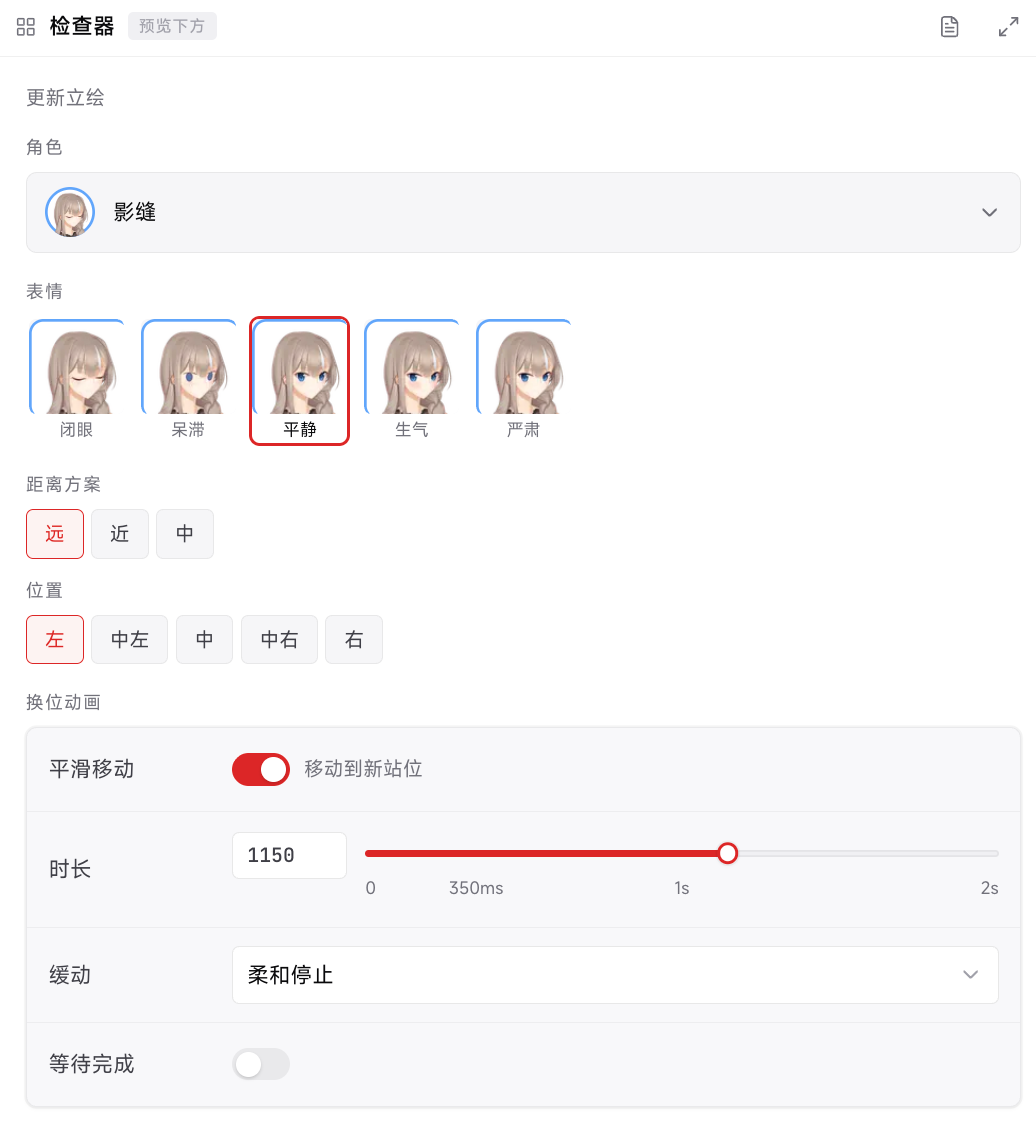
更新立绘只修改已经在场的立绘,不显示对白,也不会让缺席立绘自动出场。它适合换表情、换装、拉近景别、移动到新站位,也可以自由调整位置、旋转、层级等属性;多条更新立绘首尾相接就是一段多段动画。
基本用法
- 先通过对白或显示立绘让立绘入场。
- 在需要更新的位置按 Tab,选择「更新立绘」。
- 选中这条内容,在检查器中选择已经登场的立绘,并设置新的表情、皮肤、距离和位置。
- 需要平滑变化时,打开「平滑过渡」并设置时长、缓动和是否等待完成。
在 Ren’Py 风格代码视图中,这项功能使用 Studio 属性块表示:
studio updateCharacter:
    characterName "爱丽丝"
    expression "严肃"
    position "right"
    placementTransitionDuration 500
可配置参数
| 参数 | 说明 |
|---|
| 角色 | 要更新的已在场角色 |
| 表情 | 切换后的普通图片、序列帧、Spine 或 Live2D 表情 |
| 皮肤 | 锁定本次使用的立绘皮肤;保持自动时继续跟随项目配置 |
| 距离方案 | 远、中、近或项目自定义距离,决定立绘尺寸与可用站位 |
| 位置 | 当前距离方案下的新站位;选「自定义」时用下面的 X、Y 摆放,见位置与姿态 |
| 位置与姿态 | X、Y、Z、层级、缩放、旋转、透明、翻转,留空表示保持现状 |
| 平滑过渡 | 开启后平滑变化到新的值;关闭后立即到位 |
| 时长 | 过渡的毫秒数,默认 350 ms |
| 缓动 | 和镜头特效相同的 19 条曲线 |
| 等待完成 | 开启后播完过渡再继续;关闭后与后续对白或演出并行 |
位置与姿态
检查器的「位置与姿态」用来自由调整立绘的基础属性,不受预设站位限制。
| 属性 | 含义 |
|---|
| X、Y | 画面宽度、高度的百分比 |
| Z | 前后距离,越大越远。只对跟随镜头的立绘有效,可以到显示立绘里打开「跟随镜头运动」 |
| 层级 | 整数,越大越靠前。在指令开始时直接切换 |
| 缩放 | 百分比,在距离方案决定的大小上再乘一层 |
| 旋转 | 角度 |
| 透明 | 百分比 |
| 翻转 | 保持、不翻转、水平翻转。在指令开始时直接切换 |
- 留空就是保持现状:只有填了值的属性才会变化。输入框里的浅色文字是当前值。
- 修改方式:直接输入;按住标签左右拖动;输入框聚焦时滚轮微调。
- 清除:鼠标移到填过的属性上,点右侧的 ×;「全部留空」一次清除所有属性。
- 自定义位置:在预设站位上填 X 或 Y,或点「位置」里的「自定义」,都会切到自定义模式。此时可以用缩放调整大小。下一组对白用预设显示立绘时,会按该组显示的距离和站位摆放。未另外选择预设时,使用角色的默认站位。
**每个属性独立变化。**只改 Y 的指令不会打断正在进行的 X。同一个属性上,后开始的指令打断前一条。
拼接多段动画
多条更新立绘依次排列就是多段动画,不需要关键帧:
- 在普通剧本里:打开「等待完成」时一段接一段;关闭时和下一句同时进行。
- 在演出段里:时间表决定每条指令的开始时刻,指令条长度就是过渡时长。
例如,一条长指令只填 X,让立绘从左走到右,再放几条短指令只填 Y,就是边走边晃。
时间表
在演出段的时间表上,更新立绘的指令条显示这一段怎么动,例如「移到 72%, 40%」「旋转 -8°」。
- 接一段:在台本轨道的角色表头点击「接一段」,或在指令条右键选择。新指令接在这个角色最后一条的结尾,沿用上一段的时长、缓动和表情等设置。
- 打断提醒:同一立绘的同一属性被后开始的指令打断时,后一条指令显示警告,立绘不会走到前一条的终点。
在预览画面里直接拖动
打开演出段的全屏编辑,暂停时点击预览画面里的立绘,它会显示选中框。
| 操作 | 效果 |
|---|
| 拖动立绘 | 改位置;开始拖动后再按 Shift 锁定方向 |
| 先按住 Shift 再拖动立绘 | 在当前路线末尾接一段,松开鼠标后选中新段 |
| 拖动四角手柄 | 改大小 |
| 拖动上方手柄 | 旋转;按住 Shift 按 15° 吸附 |
| 方向键 | 微调位置 0.5%;按住 Shift 时一次 5% |
| Esc | 取消当前拖动 |
| Delete | 删除选中的指令 |
- 选中了这个立绘的某条指令时,改这一条;
- 没有选中指令,且时间指针落在这个立绘某条相关指令的中间时,改那一条;
- 其他情况,在时间指针处新建一条更新立绘。
要接着做下一段,可以继续按住 Shift 拖动立绘,或点击「接一段」。
**路线和数字点:**工具条的「路线」开关打开时,选中立绘后用虚线画出它的运动路线,每条会动的指令结尾有一个数字点。点击数字点选中那条指令,拖动数字点改它的终点。
独立预览窗口里看不到选中框,请在主窗口的预览里拖动,或在检查器里填数字。立绘站在镜头预设的位置上时,不能拖动改位置。
x=72 y=40 旋转=-8 翻转,项之间用空格或逗号分开。
和显示立绘的区别
| 需求 | 使用 |
|---|
| 让缺席立绘第一次出现在舞台上 | 显示立绘 |
| 已在场角色换表情或皮肤 | 更新立绘 |
| 已在场角色改变距离或位置 | 更新立绘 |
| 让立绘离开舞台 | 移除立绘 |
立绘缺席时,更新立绘会安全跳过,不会意外创建立绘。需要让立绘出场时,应先使用对白或显示立绘。
关闭「等待完成」可以让角色边移动边说下一句台词;如果后续操作依赖角色已经到达目标位置,请保持等待完成。