v2.0.0 新增
Steam 集成用于启用了 Steam 的 PC 桌面导出游戏。Studio 编辑预览、Web 和 Android 不会初始化 Steam;在编辑器里运行没有成就提示,不能用于判断桌面集成是否成功。

项目配置

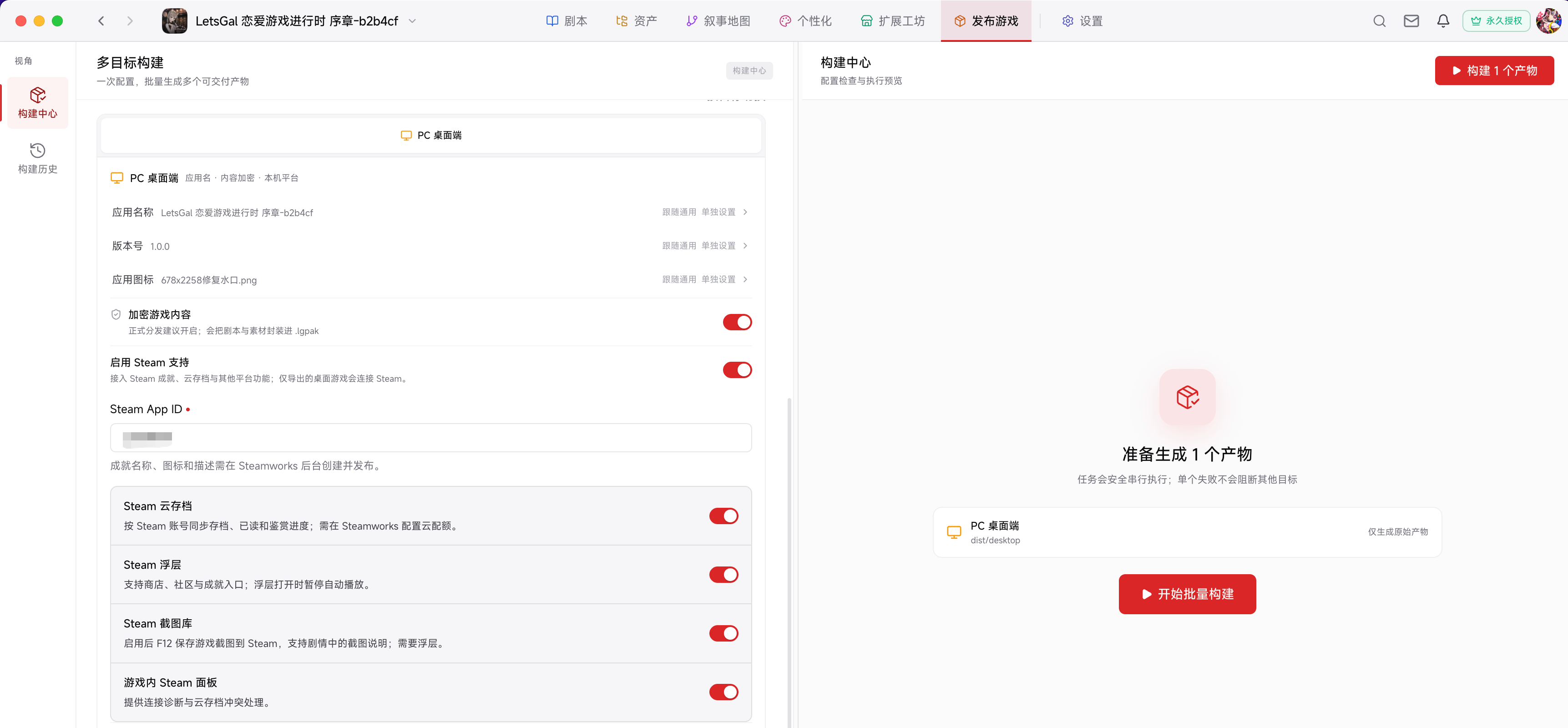
  1. 打开「发布游戏 → 构建中心」,选择「PC 桌面端」。
  2. 打开「启用 Steam 支持」,填写作品对应的「Steam App ID」。
  3. 按需要开启云存档、浮层、截图库和游戏内 Steam 面板。
  4. 构建桌面游戏,在具备该应用访问权限的 Steam 环境中运行。
发布游戏构建中心,展示启用Steam支持、已遮挡的App ID、四个Steam功能开关,以及准备生成一个PC桌面端产物
图中右侧显示「准备生成 1 个产物」,表示已选择 PC 桌面构建目标,尚不能据此判断构建完成或游戏已连接 Steam。检查配置后再开始构建,并在导出的游戏中验证连接。 截图中的 App ID 已遮挡,请填写自己作品对应的值。「加密游戏内容」与「启用 Steam 支持」是两个独立设置;开启内容加密并不等于接入 Steam。成就名称、图标和描述仍需在 Steamworks 后台配置并发布。
开关功能配置关系
Steam 云存档同步存档、已读与鉴赏等进度需要配套云配置;开启时同时启用游戏内面板
Steam 浮层提供商店、社区与成就等入口浮层打开时暂停自动/快进
Steam 截图库F12 和剧情截图说明依赖浮层,关闭浮层会同时关闭截图库
游戏内 Steam 面板连接诊断、重连和冲突处理用于定位连接与同步问题
Studio 构建不会替你创建 Steam 应用、成就定义或商店发行配置。应使用自己的 App ID 和已配置的 API 名称,不能直接保留文档示例值。

成就与统计

使用解锁 Steam 成就设置成就 API 名称。需要统计、游玩状态、成就进度、DLC 查询、浮层或截图时,使用Steam 操作 普通剧情执行和玩家快进会提交 Steam 操作;读档恢复、编辑器定位和状态重放不会重复提交,也不会用查询结果改写已保存变量。设计统计时应明确一次剧情正常重玩是否应再次计数。

云存档与离线

云数据按 App ID、Steam 账号和项目隔离。发生冲突时通过游戏内面板检查本地与云端状态,保留冲突副本后再选择处理,不要反复覆盖来试错。 旧本地或离线存档可通过提供的导入流程处理。Steam 初始化失败不会阻断单机剧情,但在线成就、云同步等服务此时不能据此认定可用。

发布前检查

分别检查首次连接、离线启动、重新连接、成就与整数统计、浮层开关和游戏内面板。云存档至少用两台设备验证上传与下载,并检查冲突与旧存档导入;截图应核实实际出现在截图库中。 不同桌面平台需要分别验收。macOS 的某项实机结果不能代替 Windows、Steam Deck 或双设备云同步验证。 2.0.0 不包含 Steam 创意工坊。Studio 自己的扩展工坊与资源库是另一套服务,不能用它们替代 Steam 内容订阅。