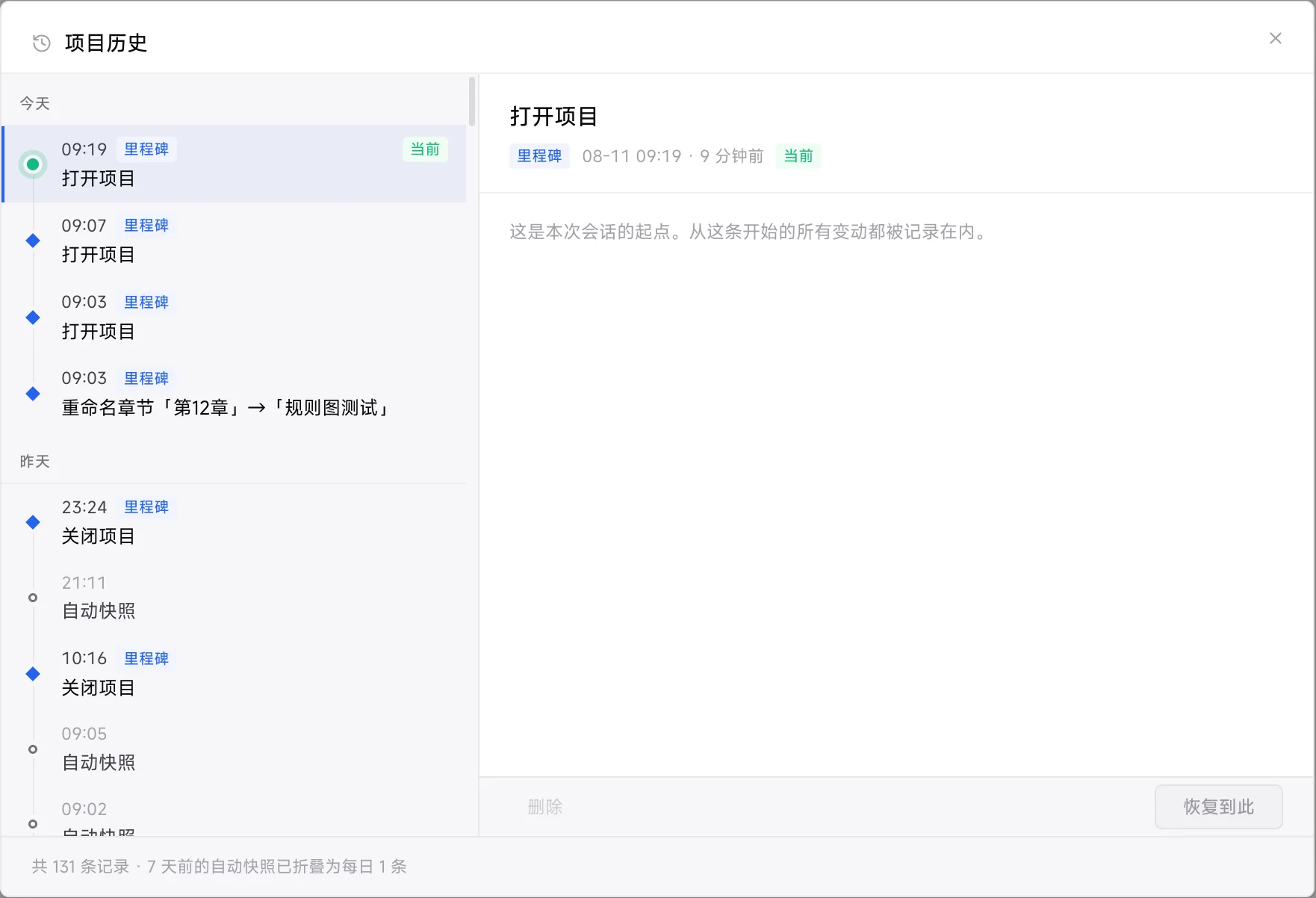
Studio 会按设置的间隔保存项目快照。打开标题栏中的项目菜单,选择「项目历史…」查看或恢复快照。
时间线与变更详情
左侧时间线按本地日期分组,最近的记录排在前面。“当前”、里程碑、自动快照和已隐藏记录使用不同标记。选择一条记录后,右侧显示快照时间、创建原因和相对上一状态发生的具体变化。
变更详情会按内容类型整理,包括:
- 章节和 Fragment 的新增、删除、重命名、排序及正文变化;
- 角色、场景和项目配置变化;
- 可视化界面、变量表、扩展设置与本地化变化;
- 画布、窗口、光标等项目设置中发生变化的具体部分。
页面底部会显示当前记录数量。最近 7 天保留全部自动快照,更早的自动快照折叠为每天最后一条。
快照类型
| 类型 | 创建时机 | 保留规则 |
|---|
| 自动快照 | 项目有改动时,按“自动快照间隔”检查并创建 | 最近 7 天全部保留;更早的快照每天保留最后一条 |
| 里程碑快照 | 删除、重命名或排序章节/片段,以及打开或关闭项目时创建 | 永久保留 |
恢复快照
- 在左侧时间线选择目标快照
- 查看右侧的变更详情
- 点击「恢复到此」并确认
恢复前,Studio 会先创建「恢复前的状态」里程碑。因此可以再次恢复到操作前的状态。
恢复操作会替换剧本和项目配置,包括章节、Fragment、角色、场景、可视化界面、变量表、扩展设置与本地化文本;不会恢复图片、音频等素材文件。
界面、变量表和扩展设置是后来纳入快照的。恢复到纳入之前创建的旧快照时,这三类内容保持当前状态,不会被清除。
如果旧快照引用的素材已删除或改名,恢复后会显示缺失素材或可能不匹配的素材。项目历史不能恢复素材文件,请使用 Time Machine、文件历史或其他系统备份。
隐藏与恢复显示
自动快照可以从列表中隐藏:
- 选择自动快照并点击「删除」
- 点击右上角「显示已删除」查看隐藏项
- 选择隐藏项并点击「恢复显示」
此操作不会删除快照数据。里程碑和「当前」快照不能隐藏。
项目历史关闭时
在“设置 → 系统”关闭项目历史后,旧快照仍然可以查看和恢复,但新的改动不再被记录。项目历史窗口顶部会显示关闭提示;如果当前没有任何快照,左侧会显示“前往设置开启”。
点击提示即可关闭项目历史窗口并跳到系统设置。重新开启后,Studio 会立即检查当前项目状态,并继续按设定间隔创建快照。