

找到内容
从 Studio 顶部「扩展工坊」进入,再切换到左侧「创作者社区」,浏览发现、动态与话题,点击条目进入详情。可以打开作者个人主页或制作组主页,查看公开资料、作品进展、成员和勋章,并关注感兴趣的作者与制作组。 从资源库作者卡片也可以进入相应社区主页。社区页面中的具体内容、账号权限和可用操作由在线服务决定。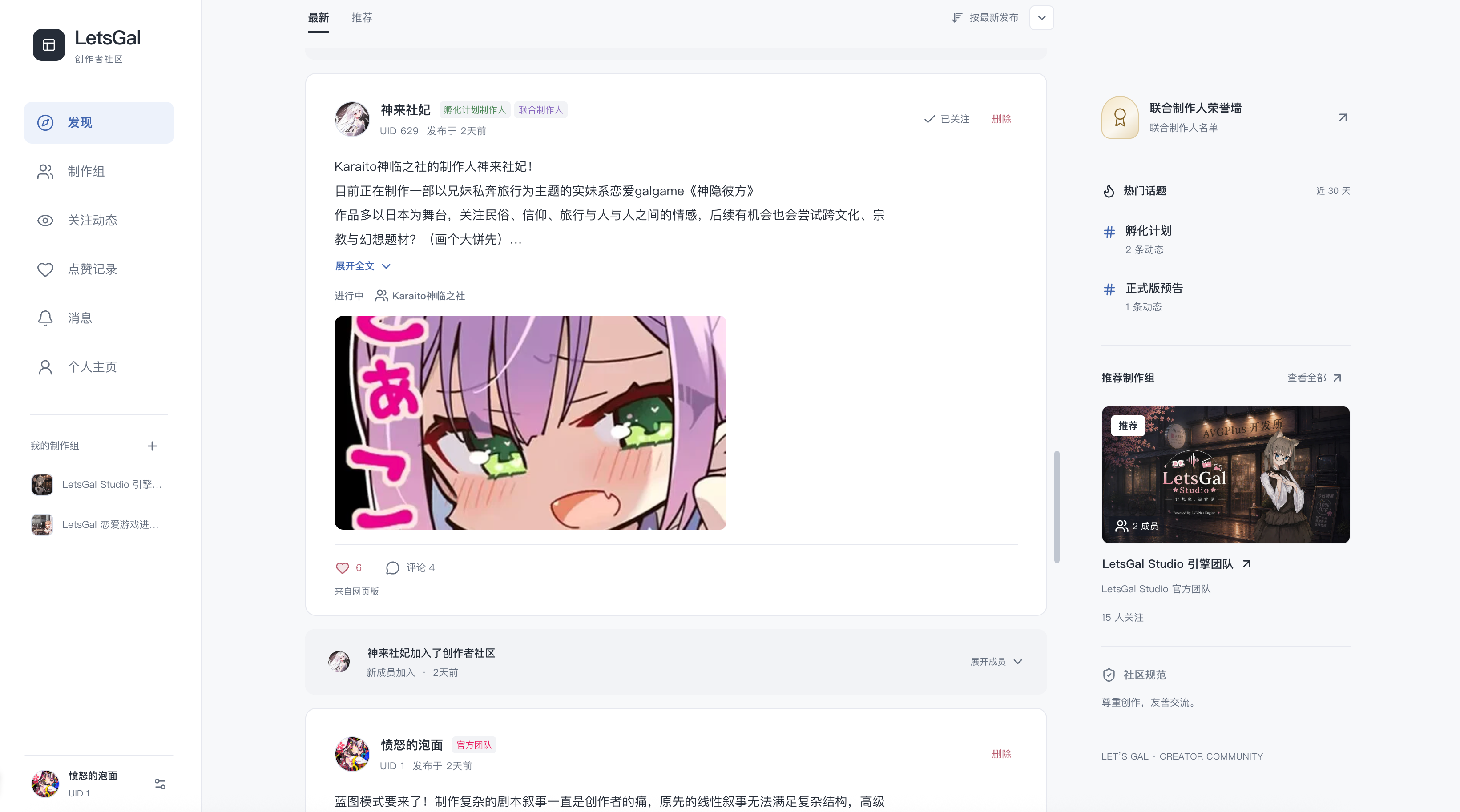
浏览动态
- 在「发现」中切换「最新」和「推荐」,按页面提供的排序方式浏览。
- 较长正文会折叠,点击「展开全文」继续阅读。图中的动态卡片同时展示作者、发布时间、关联制作组和图片。
- 动态下方的心形按钮用于点赞,「评论」入口用于进入讨论;截图里的评论数字表示评论数量,不是已经展开的评论内容。
- 「关注动态」用于集中查看关注内容,「点赞记录」用于找回点赞过的动态。「消息」和「个人主页」分别用于查看互动与维护自己的公开资料。
- 右侧可从热门话题或推荐制作组继续浏览。推荐内容、人数和动态数量会随在线数据变化。
浏览与关注制作组
点击社区左侧「制作组」,查看制作组列表。可以切换「推荐」与「最新」,通过名称、封面和介绍找到感兴趣的团队。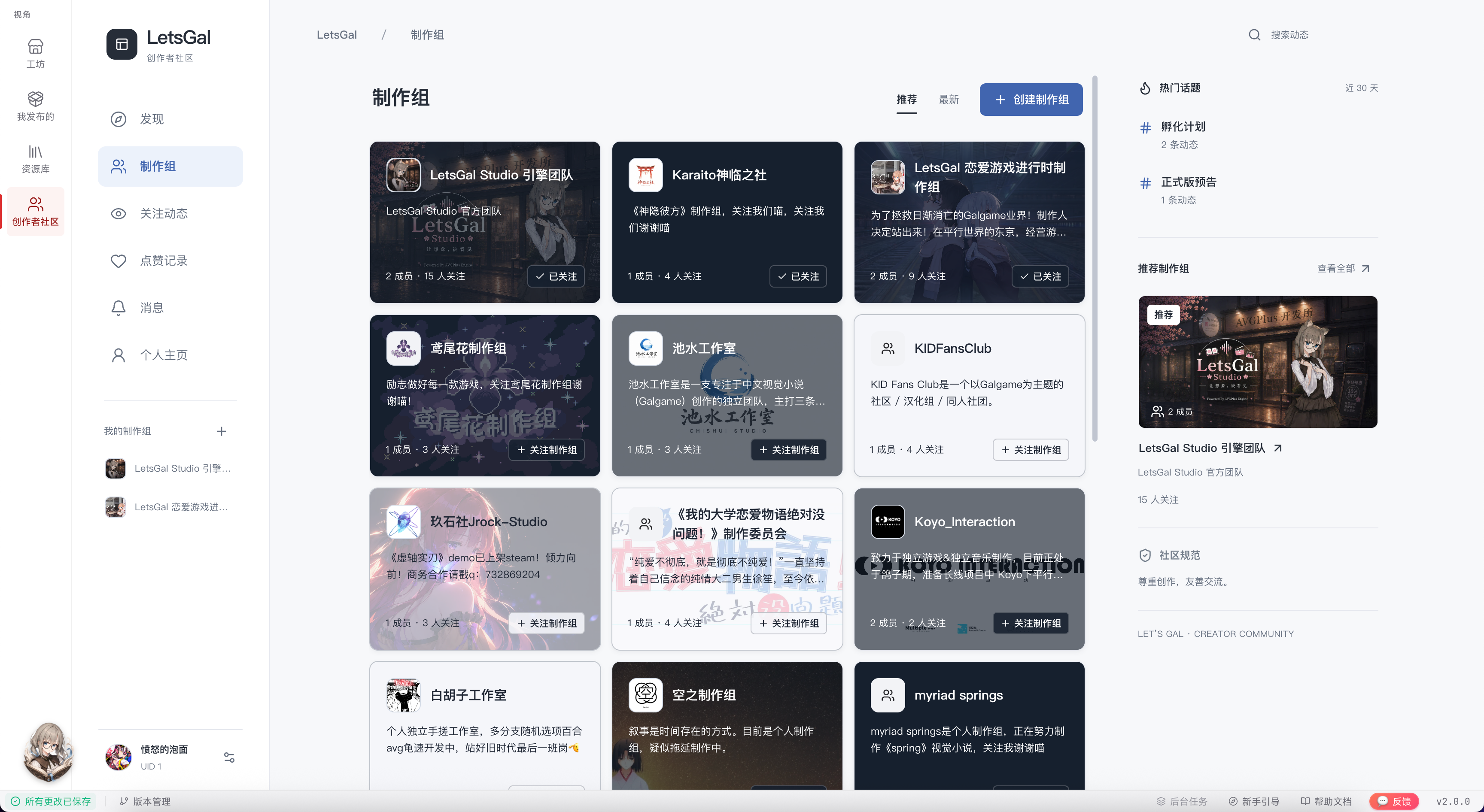
- 点击制作组卡片进入主页,查看团队介绍、公开动态与成员信息。
- 点击「关注制作组」订阅该团队的公开更新;按钮显示「已关注」时,表示当前账号已关注该制作组。
- 关注不等于加入制作组,也不会获得发布或管理权限。加入、成员维护与管理操作以主页提供的入口及账号权限为准。
- 查找自己所属的制作组时,可使用左侧「我的制作组」。需要新建团队时,从页面的「创建制作组」入口按提示填写资料。
发布与修改动态
登录后使用发帖入口,填写正文、添加图片,按页面提供的选项选择话题或制作组归属。提交前检查预览,避免把测试用文本或未公开的工程截图一并发布。 发表后,可从自己的动态进入编辑。修改正文与图片后再次确认保存,并回到详情核对实际显示。归属制作组的动态,应先确认账号具有对应身份与权限。 普通创作者可以使用图文动态。视频发布目前只向受限管理员开放,看到他人视频不代表自己的账号也具备上传权限。评论、提及与关注
在动态下发表评论或回复已有评论,社区使用两层评论结构。使用用户提及指向具体作者;收到互动后从消息入口查看原帖与上下文,再决定回复。可以查看点赞记录、关注作者与制作组,减少重复查找。资料与消息
个人资料可按当前页面提供的入口维护头像、封面与介绍;头像可能需要审核,提交后未立即变化时先检查状态。制作组成员名单和管理入口依赖账号权限。 消息可以定位原帖并标记已读。原内容删除、受限或网络中断时可能无法打开;先刷新并查看提示,不要以重复发帖来判断是否送达。与本地创作的关系
- 工程文件、素材和版本提交仍在本地创作流程中管理。
- 扩展安装和更新通过扩展工坊完成。
- 图片、音乐下载通过资源库完成。
- 讨论、关注、评论与公开动态通过社区完成。