调试模式用于检查剧本执行位置、画面状态、变量、Fragment 调用和运行日志。
S02 · 继承前文、检查器与状态来源
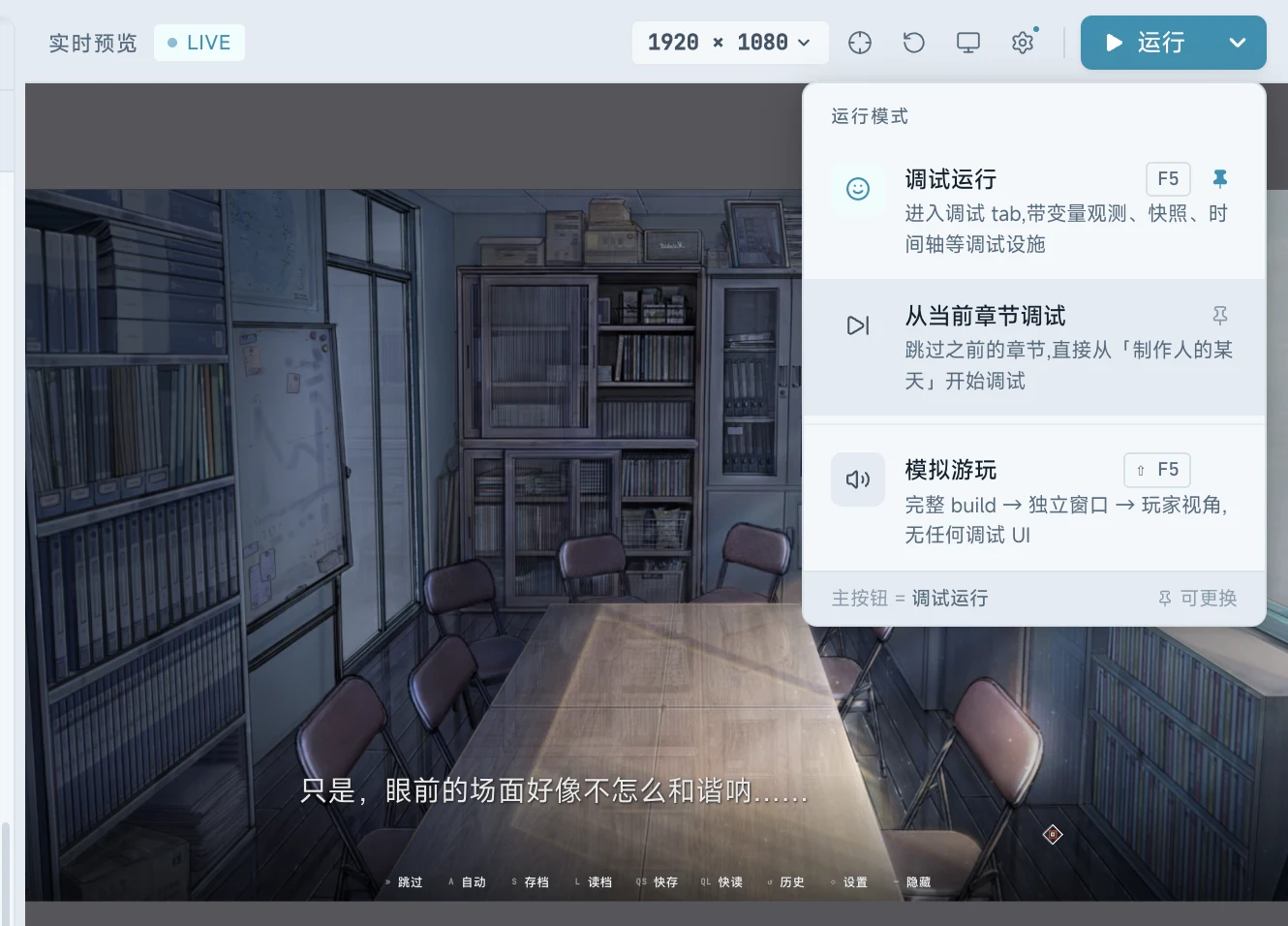
选择运行方式
运行按钮右侧的下拉菜单提供三种方式:
| 方式 | 结果 |
|---|
| 调试运行 | 从项目入口运行,并打开变量观察、快照、时间轴和日志等调试工具 |
| 从当前章节调试 | 跳过前面的章节,直接定位到当前正在编辑章节的第一个可执行操作 |
| 模拟游玩 | 完整构建后在独立窗口按玩家视角运行,不显示调试界面 |
v1.9.0 新增:「从当前章节调试」和默认运行方式固定。
检查依赖前置变量、跨章节粒子或扩展状态时使用「调试运行」;只调整当前章节的对白、镜头和演出时使用「从当前章节调试」。
OP 时间轴
对话、立绘切换、场景转换和播放音频等操作在运行时均对应一个 OP(操作指令)。预览窗口下方的时间轴显示当前 OP 和总数,例如 op 8 / 107。
拖动时间轴可跳转到目标 OP,并显示该位置的画面状态。
编辑器联动
- 编辑器 → 预览:选中 Block 后,预览跳转到对应画面状态
- 预览 → 编辑器:拖动 OP 时间轴后,编辑器选中对应 Block
属性检查器
属性检查器显示所选 Block 的参数。例如:
- 对白块:角色和语音
- 场景块:过渡方式和时长
- 镜头特效 Block:镜头参数
基础模式在预览下方的合并工具中显示检查器;高级模式使用右侧独立检查器。通过「布局模式」切换,修改参数后预览同步更新。
变量观察
变量观察面板用于:
- 查看运行时变量的当前值
- 修改变量以模拟特定剧情状态
测试条件分支时,可以直接设置目标变量值,再检查分支结果。
运行存档数据
实时预览区域上方的工具栏提供 查看运行存档数据。打开后可以搜索和检查当前预览引擎中的运行变量,以及扩展等功能写入的跨存档数据。
- 清除本次运行:重置当前这次预览会话中的运行变量;
- 清除全部运行存档数据:同时清除本次运行变量和当前作品的跨存档变量,但不会删除已经创建的存档槽位。
这项工具只处理预览运行时数据,不会修改剧本、项目配置或玩家已经安装的正式游戏。清除后依赖这些变量的当前预览状态无法恢复,需要重新运行流程。
跨存档变量可能用于周目解锁、扩展状态或全局进度。清除前先确认你正在调试的功能,避免把仍需对照的数据一起重置。
本机预览性能
性能面板会明确标出当前实际预览像素、缩放倍率和正在生效的像素上限。
调用栈与 Console
- 调用栈:显示当前 OP 的执行上下文、Fragment 调用和跳转路径
- Console:显示引擎日志、脚本错误和扩展错误
跨章节状态
编辑器预览只渲染当前章节。依赖前一章节的状态不会自动带入,例如前一章创建的粒子效果。检查此类效果时,请运行完整流程,或在当前章节中设置所需状态。详见剧本编辑器。 调试中的游戏内设置
调试运行里打开游戏内设置界面时,显示的内容与打包后玩家看到的一致:项目允许全屏时,「显示」区和「全屏」开关正常出现。由于调试画布位于 Studio 窗口内,点击全屏开关只会提示构建后生效,不会真的把编辑器切入全屏。
时间轴与录像
时间轴可连续缩放至 1000%,并可录制游戏区域。
继承前文与演出信息
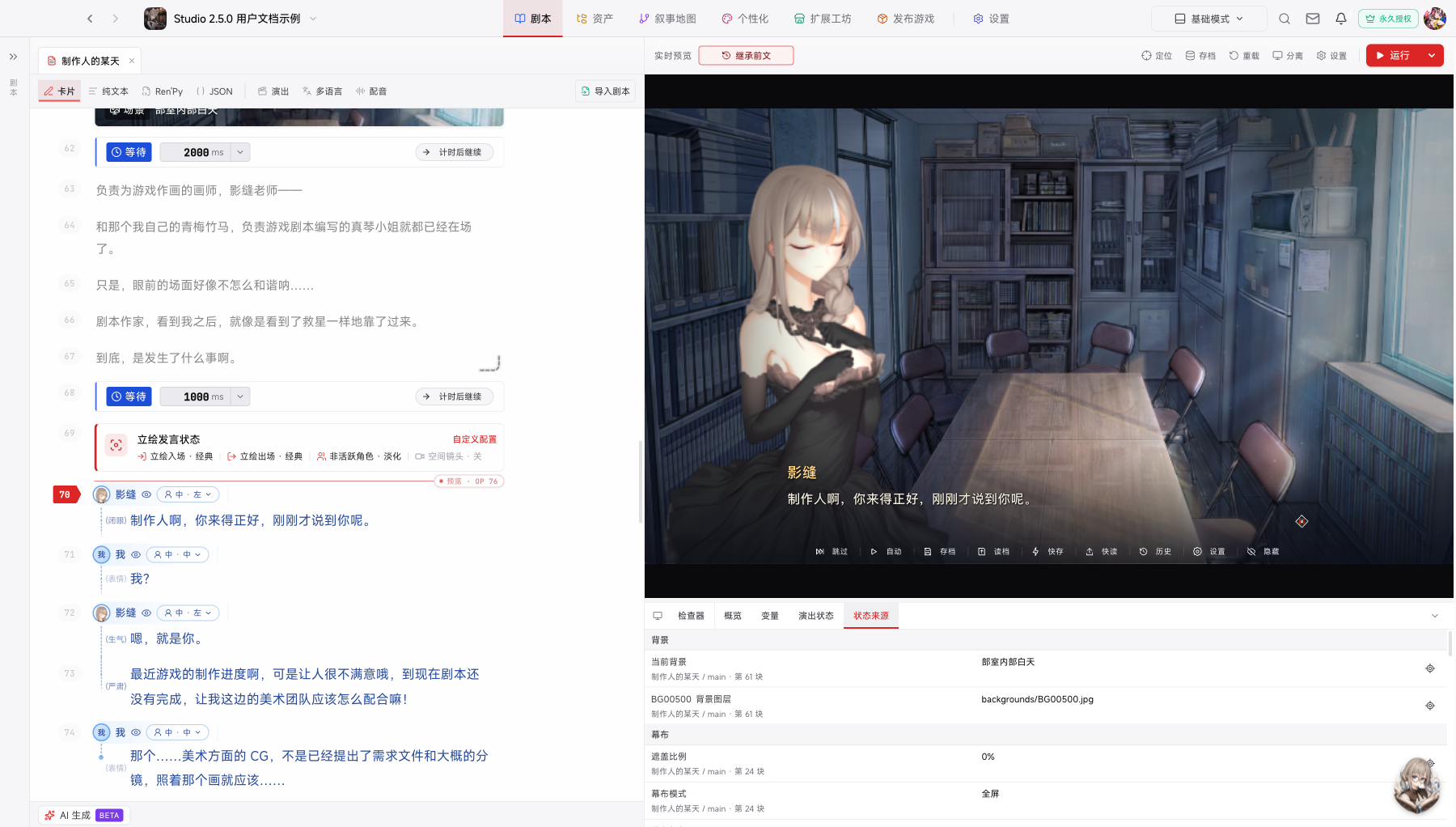
预览画面左上角的「继承前文」用于重建前文演出状态;关闭时只预览当前章节。它帮助检查跨章持续资源,实际分支路线仍需完整调试。
「预览工具」集中提供变量、存档和演出信息。演出信息可查看当前画面中的场景、角色等状态,并使用来源定位跳回产生该状态的剧本指令。定位反映当前预览路径,不能代表未执行路线。