

v1.8.0 新增
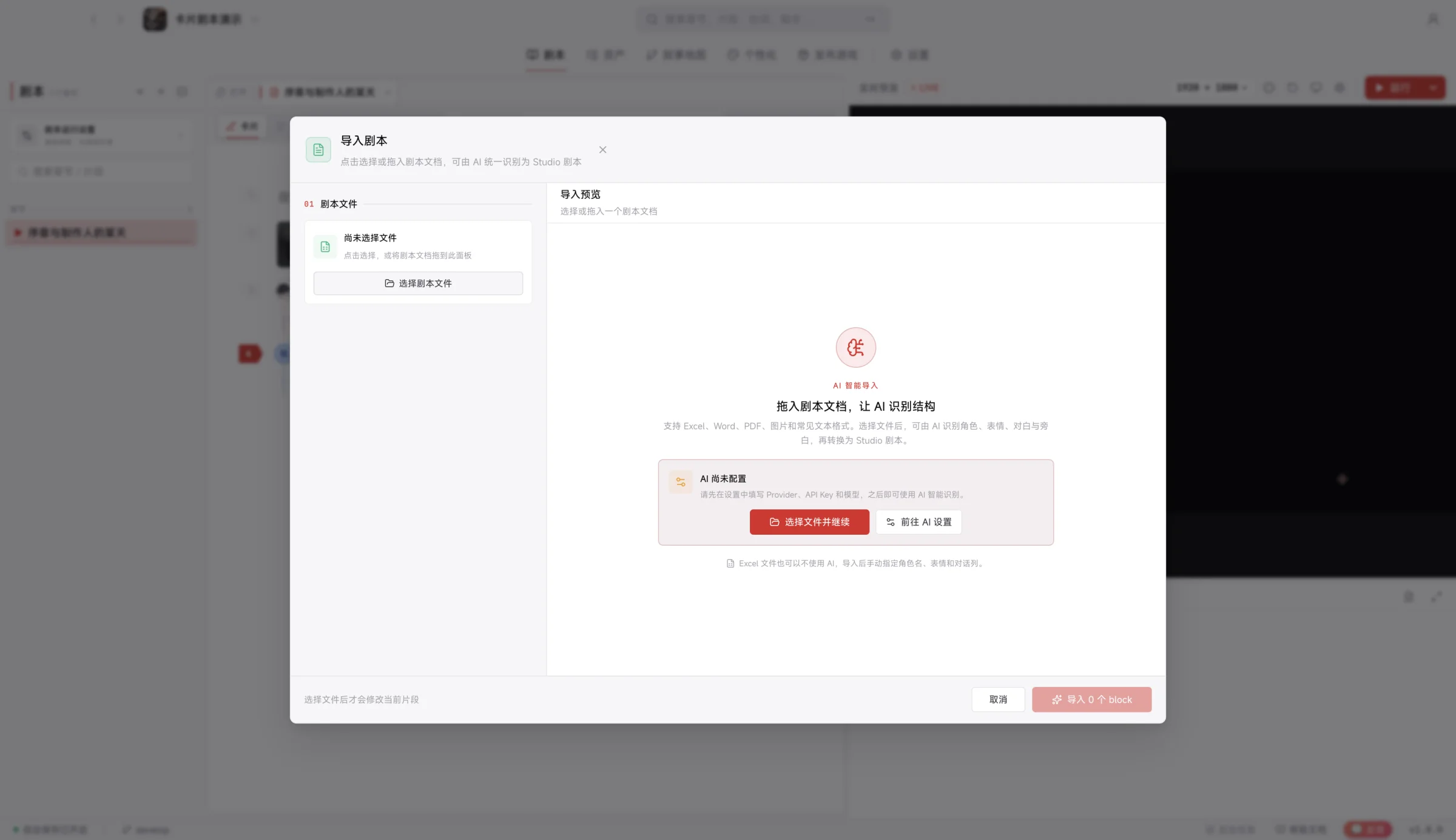
打开导入工作台
- 打开要接收内容的章节或 Fragment。
- 保持编辑器处于「卡片」视图。
- 点击工具栏中的「导入剧本」。
- 选择文件,或把文件拖入导入面板。
Excel 列映射
Excel 可以不使用 AI,直接把工作表列映射为 Studio 字段。 转换规则:- 角色名为空的行按旁白导入。
- 对话内容为空的行自动跳过。
- 连续且同名的已匹配角色会组成连续对白。
- 角色和表情按项目中已有名称匹配。
- 未匹配的角色名或表情会保留原文,导入后可以继续调整。
AI 智能识别
AI 模式适合列结构不固定的 Excel,以及 Word、PDF和常见文本文件。- 到 设置 → AI 配置 Provider 和模型;使用需要鉴权的云端服务时再填写 API Key。
- 在导入工作台选择「AI 智能识别」。
- 必要时填写自定义识别 Prompt,说明角色、表情和旁白的标记方式。
- 点击「开始 AI 识别」。
- 检查转换预览后导入当前 Fragment。
图片与扫描 PDF
图片或没有可提取文字的扫描 PDF 需要 OCR。当前导入链路不会直接把图片或二进制文件发送给文本模型;出现「此文件需要 OCR」时,请先使用 OCR 工具转换为可复制文本或带文字层的 PDF,再重新导入。导入后检查
- 检查未匹配角色和表情。
- 检查旁白与对白是否正确区分。
- 检查连续对白的分组边界。
- 检查原文中的舞台说明是否需要改成场景、声音或演出 Block。
- 从导入位置运行预览,确认变量、资源和 Fragment 引用完整。