

进入译稿校对台
- 打开要翻译的章节与片段,在剧本工具栏点击「多语言」。
- 在「译文」一侧选择目标语言。尚未添加语言时,先按页面提示选择预设,或添加自定义语言。
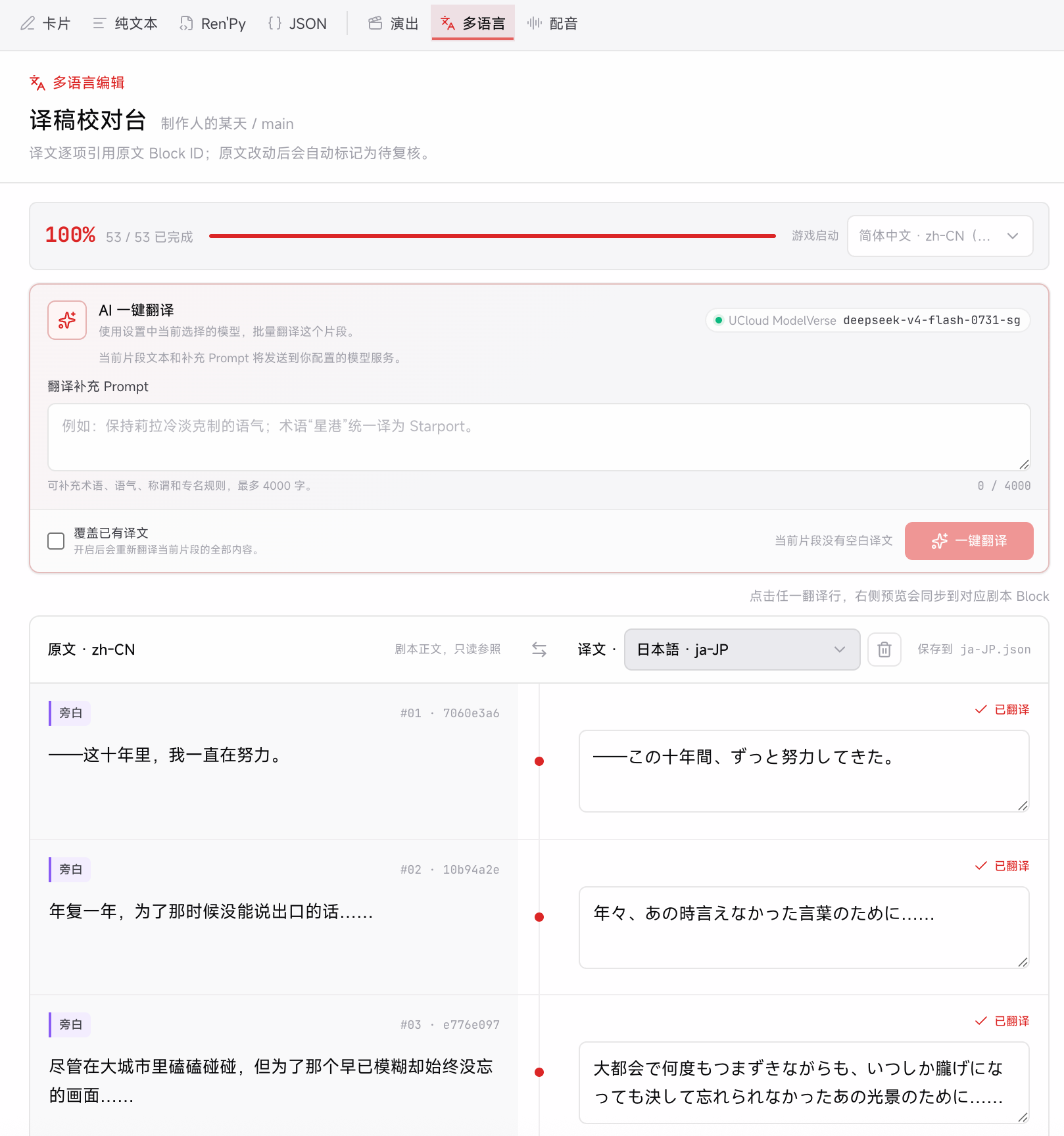
- 左右对照原文和译文,逐行输入译文;点击某行可让右侧预览定位到对应 Block。
- 检查待翻译、已翻译以及原文发生变化的行。原文修改后,旧译文需要重新校对。
看懂校对台
- 原文:左侧是剧本正文的只读参照,译文按原文 Block ID 对应。需要修改原文时,返回剧本编辑;原文改动后,已有译文会标记为待复核。
- 译文语言:右侧「译文」旁的下拉框决定当前编辑哪一种语言。图中为「日本語 · ja-JP」,旁边显示保存到
ja-JP.json。 - 游戏启动语言:进度条右侧的「游戏启动」决定作品默认启动语言,与当前正在校对的目标语言分别设置。图中可以校对日语,同时保留简体中文作为启动语言。
- 完成进度:图中
53 / 53 已完成、100%表示当前片段的翻译条目已完成,不代表整个工程翻译完成,也不代替人工校对。 - 模型与补充 Prompt:AI 面板显示当前设置中的服务与模型;补充 Prompt 用来统一术语、语气和称谓。截图里的服务与模型只是本次示例,实际以自己的设置为准。
翻译角色名称与显示名
点击校对台顶部的「角色名称与显示名」,再从「译文」下拉框选择目标语言。列表包括角色主名、固定显示名,以及变量显示名在变量为空时使用的回退名称。未在当前片段出现的角色也可以提前翻译。 同一角色或显示名方案的译文在整个项目中共用。角色改名后,原有译文保留并标记为待复核。玩家自己输入的姓名优先于回退译名,不会被自动翻译;未填写译文时沿用项目的语言回退规则,最终使用原名。没有关联角色资料的旧对白,其名称仍可在对应片段中翻译。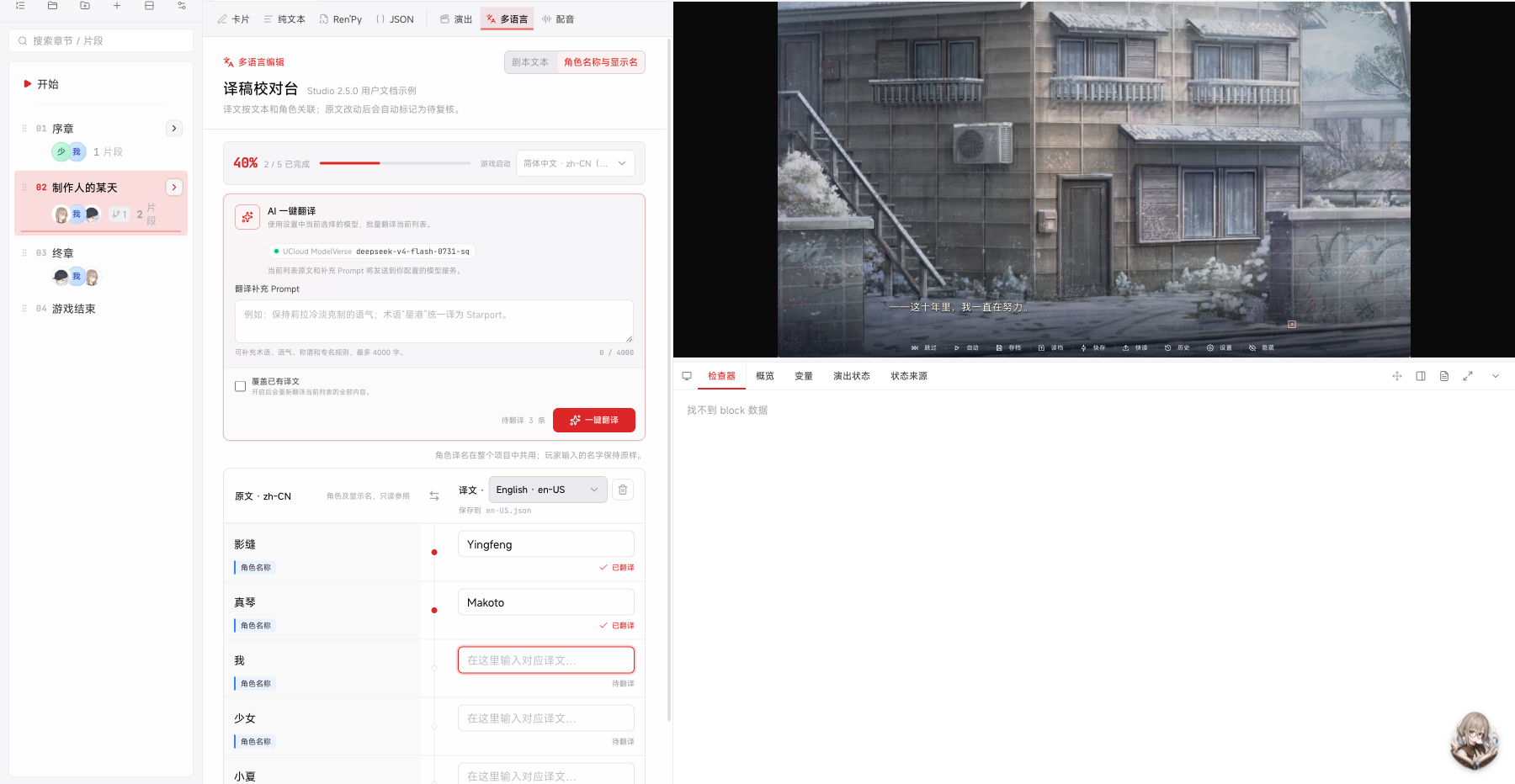
让玩家切换游戏语言
- 先在「多语言」中添加游戏支持的语言,并填写剧本文本与角色名称译文。
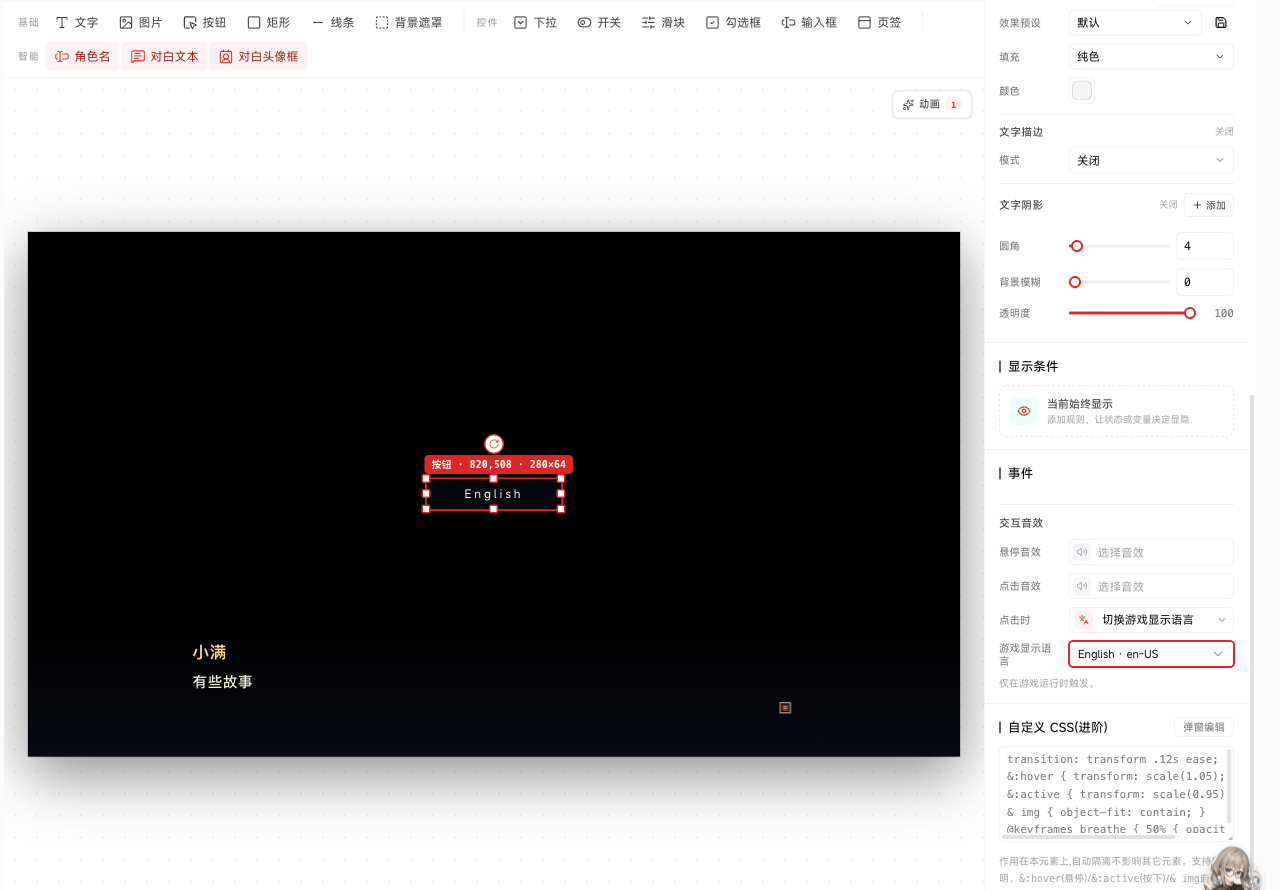
- 在自定义 UI 设计器中选中按钮,在「事件 → 点击时」选择「切换游戏显示语言」。
- 在「游戏显示语言」中选择项目的一种语言;可以为不同语言分别配置按钮。
- 在运行预览或导出游戏中点击按钮验收。当前对白进入等待输入状态后会刷新文字和人物名,后续对白也使用新语言。
准备 AI 服务
进入「设置 → AI」,配置服务地址、凭证和模型,并完成连接检查。返回校对台,打开「AI 一键翻译」面板,确认显示的是本次准备使用的服务和模型。 当前列表原文与补充 Prompt 会发送到你配置的模型服务。正式作品使用前,请按项目约定选择允许处理该稿件的服务;请求用量由该服务计算。一键翻译
- 选择目标语言,确认原文已经基本定稿。
- 在「翻译补充 Prompt」写明术语、角色称呼和语气,最多 4000 字。
- 默认关闭「覆盖已有译文」,只补齐空白;只有需要重译当前列表的全部内容时才开启覆盖。
- 点击「一键翻译」,等待各批次全部完成,再检查提示和译文。
人工校对顺序
- 先检查专名、人物关系和上下文,再检查语气。
- 保持变量占位符与格式标记完整,不把变量名翻译成自然语言。
- 检查分支选项、长台词、输入提示等容易溢出的文本。
- 在实际作品分辨率下预览,确认字体覆盖目标语言字形。
- 退出校对后预览会恢复项目默认语言;最终仍要在导出游戏中切换语言检查。