

场景选择器支持分组筛选与紧凑列表;场景还可以跟随鼠标移动,多层场景会按图层距离产生视差。
基本用法
在空白旁白块按 Tab,选择「场景」,然后从列表中选择目标场景即可。 场景较多时,可以按场景管理器中已有的分组筛选,并在右上角切换「卡片视图」和「列表视图」。Studio 会记住上次使用的分组和显示方式;搜索会覆盖全部场景。过渡方式
点击属性检查器中的「过渡方式」,可以从转场库中选择:| 分类 | 过渡方式 | 效果 |
|---|---|---|
| 基础 | 覆盖、交叉淡化、黑场、白场、硬切 | 使用淡入淡出、中间色或瞬切完成常规换场 |
| 揭示 | 擦除、滑入、百叶窗、圆形展开、棋盘格、放射扫除、对开门、斜切 | 按方向、形状或分块顺序揭示新场景 |
| 风格化 | 旋转缩放、像素溶解、随机溶解、规则图、缩放淡化、模糊溶解、马赛克、故障闪烁、翻页 | 使用更鲜明的视觉效果完成换场 |
使用规则图
规则图是一张灰度图片,用图片中各区域的明暗控制新场景的显现顺序。它适合制作水墨晕染、笔刷涂抹、纸张燃烧等不规则转场。Studio 已提供 41 张内置规则图,也可以使用项目中自行导入的规则图素材。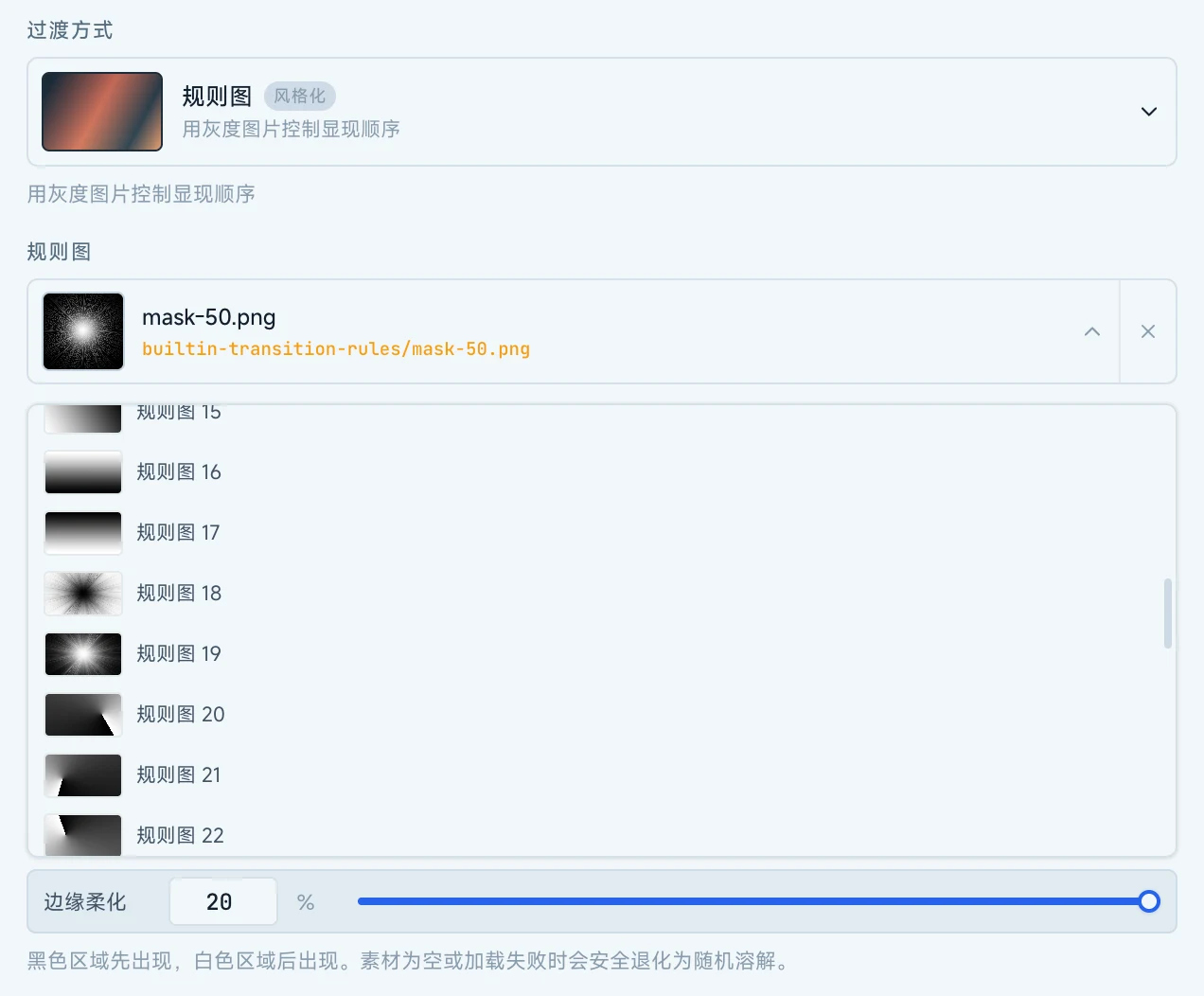
assets/transitions/ 目录中。
规则图按照黑色区域先出现、白色区域后出现的顺序揭示新场景,灰色负责两者之间的过渡。建议使用从黑到白层次清楚、覆盖整个画面的灰度图;彩色图片也可以导入,但转场只读取其明暗信息。
- 边缘柔化:控制当前揭示边界的过渡宽度,范围为 0–20%,默认为 5.5%。数值越低边缘越清晰,数值越高过渡越柔和。
- 素材缺失时的行为:未选择规则图,或素材加载失败时,转场会自动退化为随机溶解,场景仍会继续播放。
可配置参数
在属性检查器中可以调整:- 图像显示:Cover(裁剪铺满)、Contain(完整显示)、按宽、按高、拉伸、原图
- 坐标:场景在画布上的位置
- 尺寸:留空则自适应画布
- 过渡时长:过渡动画的持续时间(毫秒),硬切模式下无效
- 转场参数:根据过渡方式设置方向、中心点、边缘柔化或效果强度
- 摄像机复位:勾选后,切到此场景时自动重置镜头状态,不继承前一个场景的镜头偏移和缩放
- 鼠标跟随:让场景随鼠标位置移动;多层场景会按各图层的距离产生与镜头特效一致的视差
鼠标跟随与视差
在场景块检查器的「鼠标跟随」中打开「跟随鼠标移动」,再设置鼠标到达画面边缘时的最大移动幅度。幅度使用画布宽高的百分比,数值越大,镜头随鼠标移动得越明显。- 自动缩放:根据移动幅度和场景中最近图层的距离计算安全倍率,尽量避免场景移动时露出画布后的背景。
- 自定义缩放:直接指定场景的缩放倍率,适合素材本身已经留有安全边缘,或需要自行控制构图的情况。
- 边缘减速:控制鼠标接近画布边缘时的跟随曲线。0% 为线性跟随;数值越高,越靠近边缘时移动越缓,但到达边缘时仍会达到设定的最大移动幅度。
- 单层场景会整体移动;多层场景会按图层距离分别移动,近层幅度更大、远层幅度更小。
- 默认情况下,鼠标移出游戏画布后,场景会平滑回到中心;关闭「移出画布时回到中心」后,场景会停在最后位置。重新进入画布时会继续跟随。
自动加入鉴赏
v1.9.0 新增
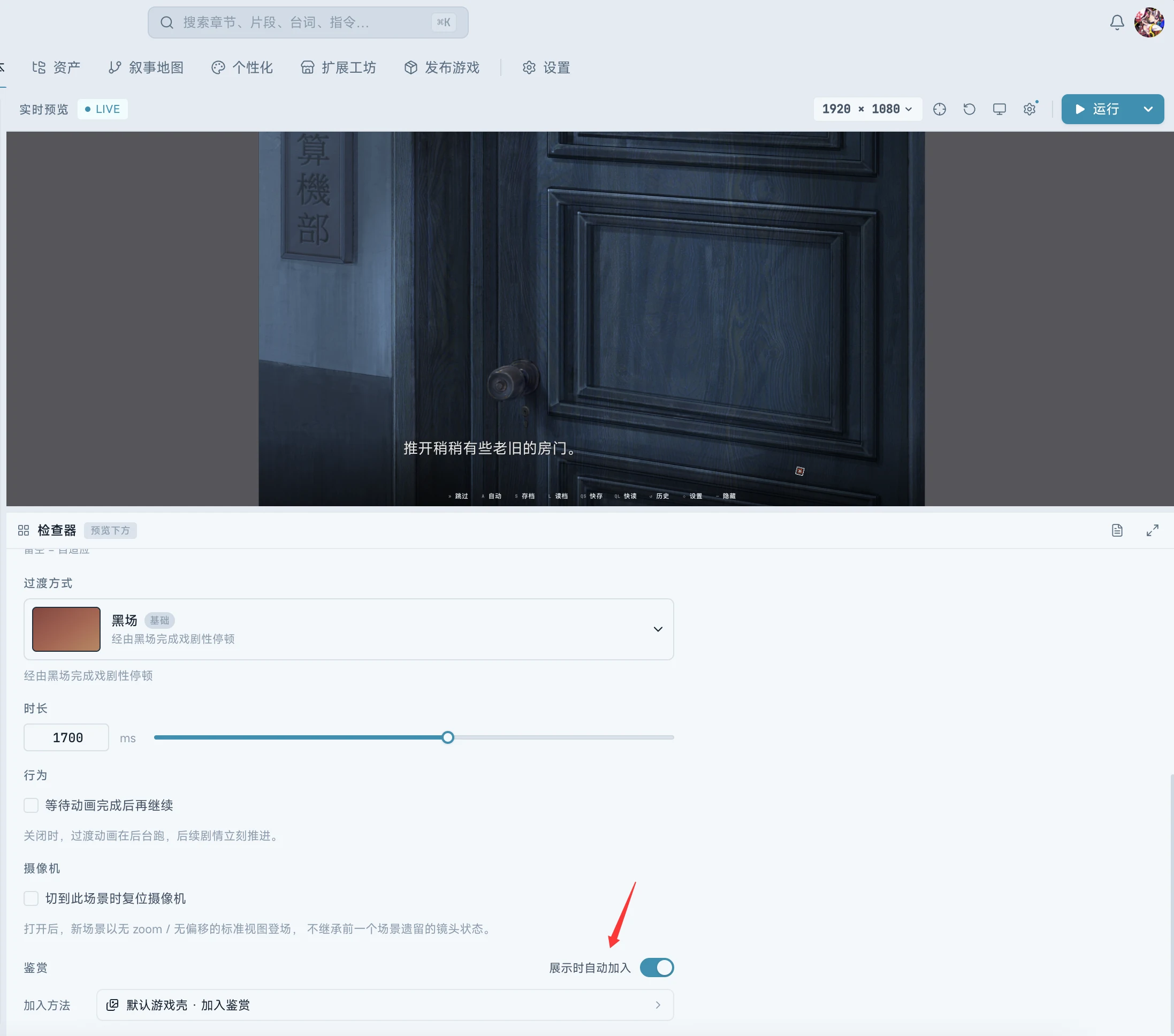
- 正常播放到场景并完成展示时才会登记;
- 读档、定位或跳过不会提前解锁尚未展示的场景;
- 不希望某张过渡背景或临时场景进入鉴赏时,关闭「展示时自动加入」;
- 使用自定义鉴赏扩展时,可以把「加入方法」改为该扩展提供的方法。