

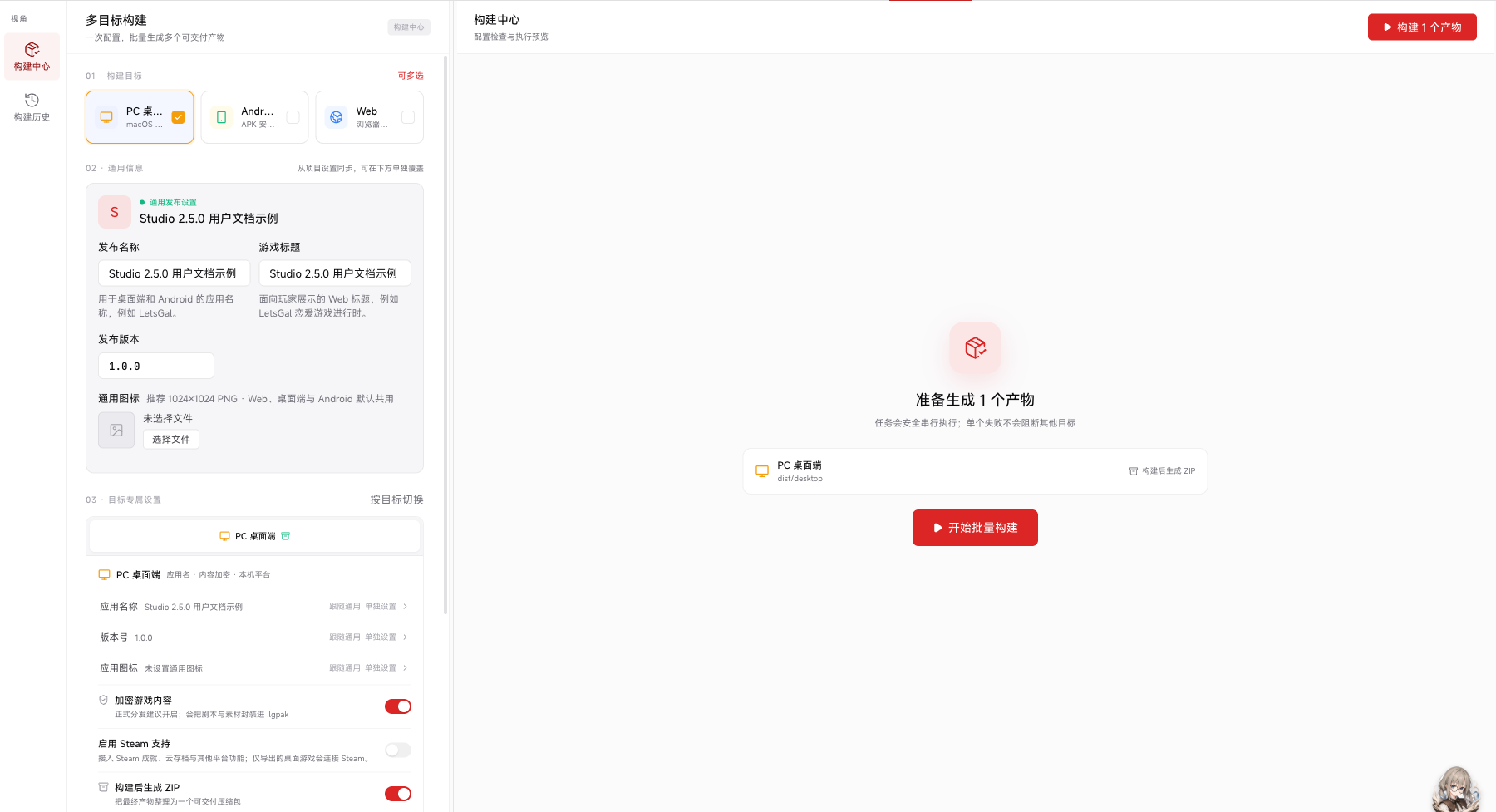
界面布局
构建中心分为左右两栏:- 左栏:选择一个或多个构建目标,设置公共信息和各平台配置
- 右栏:执行批次,显示总进度、每个目标的状态、当前阶段、日志和最终产物
批次构建
构建目标支持多选 PC 桌面端、Android 和 Web。Studio 会先检查所有已选目标的配置,再按批次依次执行;不需要在每个平台之间来回切换并重复开始。- 在「构建目标」中勾选这次需要的一个或多个平台。
- 填写游戏名、版本号等公共信息,再完成每个目标自己的配置。
- 按需为目标开启 ZIP 交付包。
- 开始构建,在右侧查看批次总进度和各产物状态。
构建归档
构建成功后,产物会进入「构建历史」。在历史记录中可以查看当次平台、时间、版本和结果,打开产物所在目录,并在需要时重新使用当次目标配置。 开启 ZIP 交付包后,Studio 会在批次成功结束时把对应产物整理到项目的dist/packages。取消批次不会自动生成 ZIP;部分目标失败时,只处理已经成功且启用归档的目标。
目标平台
目前支持以下平台:| 平台 | 状态 | 说明 |
|---|---|---|
| 桌面端 | 可用 | 支持 macOS、Windows |
| Web | 测试版 | 打包为网页版,可自行部署到服务器 |
| Android | 测试版 | 打包为可安装的 APK,并支持真机或模拟器联调 |
| iOS | 规划中 | 尚未开放构建 |
桌面端可以加密剧本、素材和扩展运行文件;Web 构建仍会输出浏览器可直接读取的资源目录。不同平台的输入、窗口与安全区域有差异,所有产物都应在目标设备上完整试玩后再发布。
Android 测试版
Studio 可以把完整游戏构建为 Android APK,并在构建完成后直接安装到 USB 真机或托管模拟器。APK 安装后可以离线游玩,适合移动端适配和分发试玩。构建前准备
在构建目标中选择「Android」。首次使用时,页面顶部会检查以下工具:| 工具 | 要求 | 准备方式 |
|---|---|---|
| Java JDK | 构建页一键安装使用 JDK 21;已有 JDK 需为 17 或更高 | 点击「一键安装」,或到「设置 → 第三方 → Java JDK」登记本机版本 |
| Android SDK | Studio 构建所需的平台与命令行组件 | 点击「一键安装」下载到用户目录 |
配置应用
| 配置 | 说明 |
|---|---|
| 游戏名 | 显示在手机桌面图标下方 |
| 包名 | Android 用来识别应用的唯一身份,例如 com.yourname.game |
| 版本号 | 语义化版本号,例如 1.0.0 |
| 应用图标 | 支持正方形 PNG、JPG 或 WebP,建议至少 512 × 512 |
| 游玩时保持屏幕常亮 | 开启后,阅读剧情时不会按系统超时自动熄屏 |
| 切到后台时暂停游戏 | 开启后,切走时画面和声音一起暂停 |
Android 大图兼容模式
「安卓 · 兼容性」中的 兼容模式(推荐) 默认开启。构建时,Studio 会扫描超大静态图片并生成更适合老旧或低配置 Android 设备的兼容版本,降低纹理超限后出现黑屏、缺图或内存压力过大的概率。- 开启后可能略微增加 APK 体积和构建时间,并降低部分超大图片的细节;
- 关闭后可以减少兼容资源和处理时间,但低版本或低配置设备的风险会增加;
- Live2D、动图等动态资源不会按静态图方式处理,仍需在目标设备上验证。
构建 APK
- 确认「安卓构建工具链」显示已就绪。
- 填写游戏名、包名和版本号,按需选择图标与行为开关。
- 点击右侧的构建按钮,等待预检、素材处理和 Android 打包完成。
- 在项目的
dist/android目录取得 APK。
在设备上运行
构建成功后,右侧会出现「在设备上运行」。Studio 的选择顺序如下:- 检测到开启 USB 调试的 Android 真机时,直接安装并启动 APK。
- 没有真机时,尝试启动 Studio 托管的 Android 模拟器。
- 模拟器尚未安装时,可以按提示下载约 2 GB 的模拟器组件,再继续运行。
连接真机
不同品牌手机开启开发者选项的路径略有不同,通常需要:- 在系统设置中连续点击版本号,开启「开发者选项」。
- 在开发者选项中打开「USB 调试」。
- 用数据线连接电脑,并在手机上允许当前电脑进行 USB 调试。
- 回到构建结果,点击「在设备上运行」。
JDK 管理
构建页的一键安装适合首次配置。如果电脑已有多个 Java 环境,可以在「设置 → 第三方 → Java JDK」中:- 下载并选用 Studio 托管的 JDK 21;
- 扫描系统中已安装的 JDK;
- 浏览并登记指定 JDK 目录;
- 在多个可用版本间切换;
- 不固定版本,按「Studio 托管 → 系统
JAVA_HOME」自动选择。
当前限制
- APK 使用 debug 签名,适合测试,不适合直接上架应用商店。
- iOS 构建暂不可用;iOS 还需要 macOS、开发者证书和对应签名流程。
- 首次安装工具链、模拟器和 Gradle 依赖需要联网。
Web 测试版
v1.9.5 新增
- 游戏标题(必填):网页标签页与页面上显示的标题
- 游戏资源地址:默认
../assets/ - 网站图标:浏览器标签页图标
dist/web(页面)和同级的 dist/assets(资源)。保持这个目录结构整体上传部署即可,默认的 ../assets/ 不需要预先确定域名;只有把资源单独部署到 CDN 时才需要填写完整地址并配置跨域。
浏览器环境不支持调用 Node 原生模块的扩展;使用了
ctx.native.node 的扩展在 Web 版中不可用。打包配置
打包配置包括:- 游戏名称(必填):游戏的显示名称,会出现在应用标题栏和系统中
- 版本号(必填):语义化版本号,如
1.0.0 - 游戏图标(可选):替换默认的应用图标
- 加密游戏内容(桌面端):将剧本、素材和扩展运行文件封装进加密包;新配置默认开启
桌面端内容加密
选择「桌面端」后,在「PC 桌面端 · 安全」中打开「加密游戏内容」。构建完成后,Studio 会把游戏运行所需的剧本、素材和扩展文件封装为.lgpak,并移除产物中的对应明文副本。
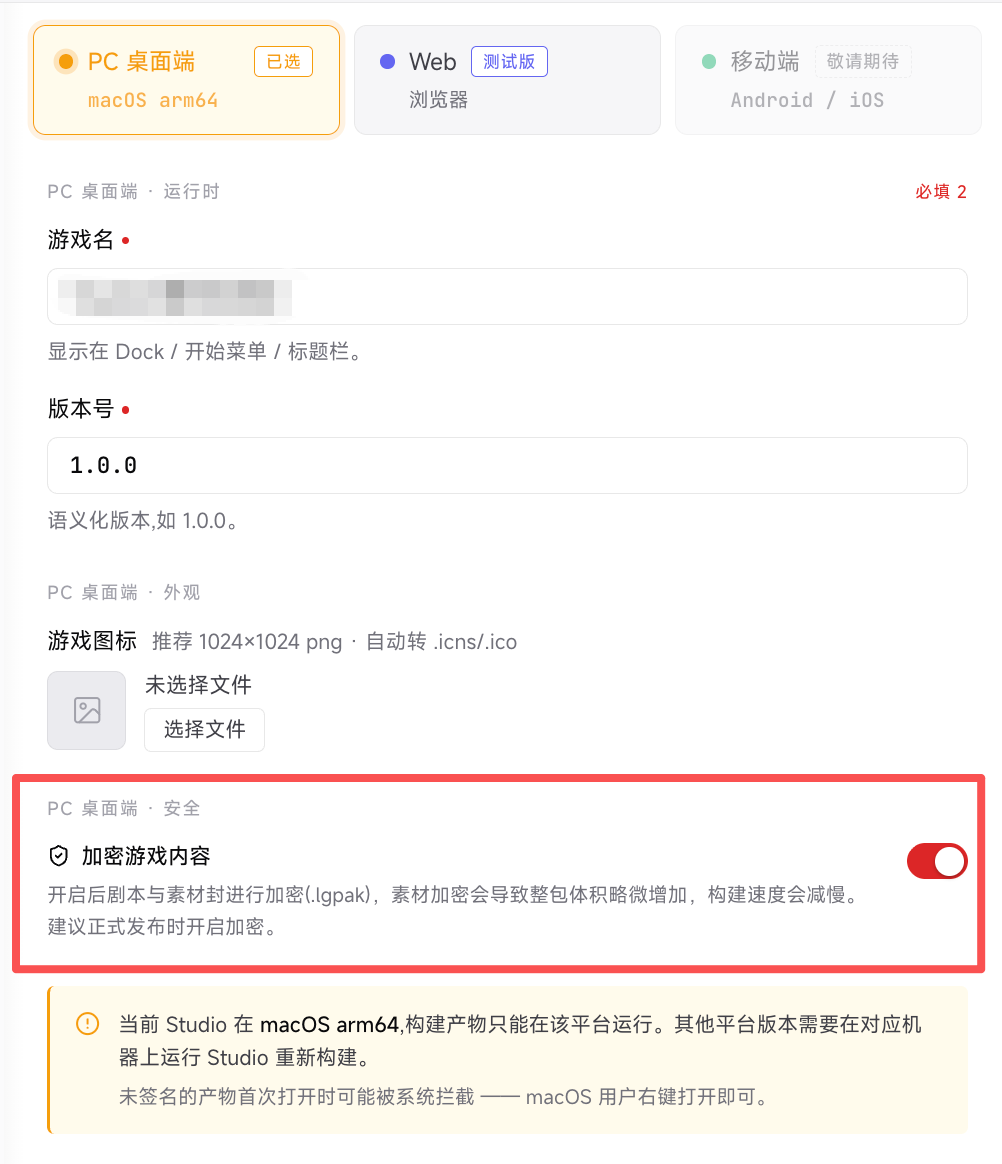
- 新建构建配置默认开启加密,正式发布时建议保持开启。
- 加密会让整包体积略微增加,并延长构建时间。
- Web 构建不显示这个开关,也不会生成
.lgpak。 - 需要检查原始构建内容或排查兼容问题时,可以临时关闭;重新用于正式分发前请再打开。
打包流程
项目数据集合会随项目资源一起打包。Spine 模型所需文件会按引用收集;使用 Live2D 的项目还需要先在 设置 → 第三方 安装合法取得的 Cubism SDK for Web,负责构建的每台电脑都要单独安装。详见动态图像与动态立绘。
打包过程中,右栏会实时显示当前阶段的进度和日志输出。你可以随时取消打包。
缺失素材会中断打包
如果项目引用的素材文件不存在,打包会中断并显示缺失引用。 报错信息会列出每一条缺失的引用,精确到它在哪里被用到,例如:打包完成
打包成功后,执行面板会显示:- 产物统计:打包耗时、文件数量、总体积
- 产物列表:所有输出文件的路径和大小
- 本地试玩:点击「本地试玩 Web」按钮可以立即在浏览器中预览打包后的游戏效果
桌面端产物
- macOS:生成
.app应用包,游戏名和图标会自动替换 - Windows:生成
.exe可执行文件和相关资源
Android 产物
- 生成 debug 签名的
.apk安装包 - 默认输出到项目目录下的
dist/android - 游戏内容包含在 APK 内,安装后可以离线运行
dist/desktop 与 dist/web。
游戏运行窗口
画布分辨率、窗口标题、全屏权限和启动模式在个性化 › 画布与窗口中配置。打包前请检查这些设置。打包历史
「历史」页面记录了最近 20 次打包的结果,包括:- 打包时间
- 目标平台
- 耗时
- 成功 / 失败状态
- 产物信息
Steam 与 Android 构建
PC 桌面 Steam 集成;Android 大图兼容资源使用受控并行生成。
运营统计与缺失引用定位
v2.5.0 新增