

v1.9.0 更名:本 Block 由「演出动画」更名为「镜头动画」,功能和已有剧本不受影响。搜索「演出动画」「精灵动画」「多轨动画」仍能找到它。
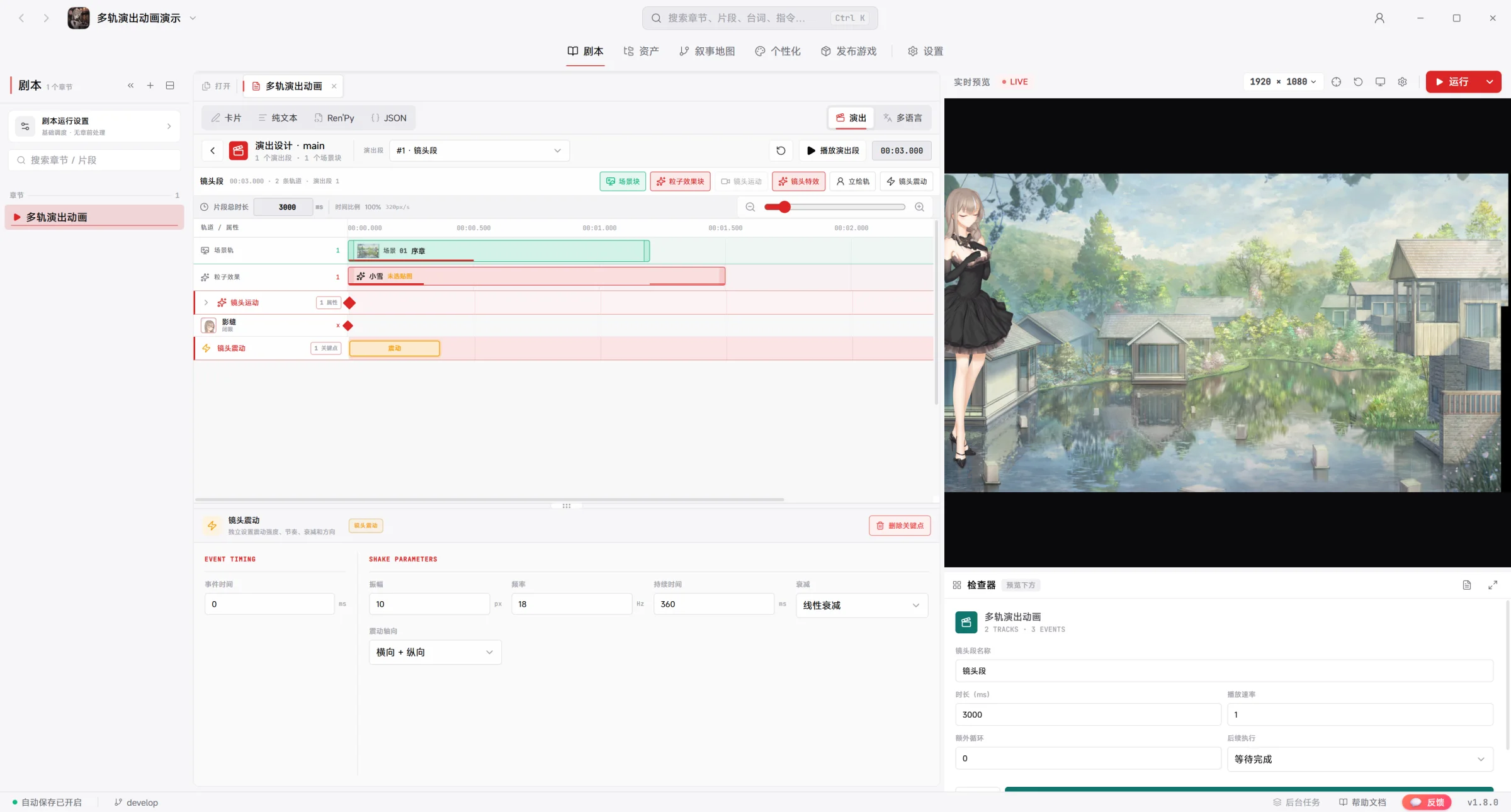
创建镜头动画
设计器布局
| 区域 | 用途 |
|---|---|
| 舞台预览 | 显示播放头所在时间的场景、角色、粒子和镜头状态 |
| 时间轴 | 放置轨道、关键帧、场景块和粒子块 |
| 属性检查器 | 修改当前轨道、关键帧或事件的参数 |
| 播放控制 | 播放、暂停、拖动播放头和调整时间轴缩放 |
轨道与事件
在时间轴空白处右键添加内容:| 类型 | 适合处理 |
|---|---|
| 镜头运动轨 | 位移、缩放、旋转和焦点等连续镜头参数;同一演出段只保留一条 |
| 镜头特效轨 | 暗角、模糊、色差、辉光等效果;选择效果后再写入关键帧 |
| 立绘轨 | 角色位置、透明度、缩放等随时间变化的属性 |
| 场景轨 | 在指定时间切换场景,并通过块宽度控制场景片段持续区间 |
| 粒子轨 | 在指定时间显示粒子效果,并设置持续时间 |
| 声音轨 | 在指定时间播放 BGM、语音或音效,块宽度就是播放时长 |
速度线、玻璃碎裂与贴图效果
镜头特效轨支持速度线、玻璃碎裂、泼墨和烟雾。先添加对应效果,再在不同时间写入参数关键帧:- 速度线可以为强度、密度、角度、流速、闪烁、随机度、长度、粗细、明暗、中心留白和消失点写关键帧;排列方式会在关键帧处直接切换。
- 玻璃碎裂可以补间碎裂程度,也可以为撞击位置 X / Y 单独写入关键帧,制作碎裂、复原或移动撞击点的演出。
- 泼墨可以让强度、缩放、旋转、明暗和中心位置随时间变化;贴图款式在关键帧处直接切换。
- 烟雾可以补间强度、明暗、缩放和漂移速度;烟雾分布与质感在关键帧处直接切换。
0,在冲刺瞬间提高强度和流速,再在结尾降回 0,即可把完整的冲刺演出收进一段镜头动画。玻璃碎裂、泼墨和烟雾也可以与镜头缩放、震动、声音块同步编排。
对象运镜与缓动
镜头轨可以把整个场景作为作用范围,也可以精确选择一个或多个场景图层或角色立绘。精确到对象后,镜头数值按对象的当前状态解释:- X / Y 位移:相对对象进入镜头动画时的位置计算,不会把对象突然吸到统一的绝对坐标。
- 缩放:以对象当前尺寸为
1×;例如1.2×表示在原有尺寸上放大 20%。 - 多选对象:每个对象分别以自己的初始位置和尺寸计算,因此会保留彼此的相对间距。
粒子块
选中粒子块后,可以在属性检查器中调整粒子预设、贴图和时序。展开「粒子高级设置」后,还可以使用与普通粒子 Block 相同的完整参数面板:- 外观:固定大小、随机大小范围、固定朝向;
100%表示预设贴图的原始大小,固定朝向可用角度盘粗调并用滑杆精调。 - 生成:数量、深度、质量及随机变化。
- 运动:初速度、自转与倾斜、随机游走。
- 环境:重力与持续风力分别提供 XY 二维操作盘并保留滑杆精调;也可以继续设置 Z 轴、随机阵风和空气阻力。操作盘向右为
+X、向下为+Y。
声音块
v1.9.0 新增
- 块的宽度就是声音的有效播放时长,拖动左右边缘调整起止时间,拖动时会自动吸附其他块的边界。
- 在检查器中设置音频资源、音量、循环播放和淡入淡出时间。「音轨 ID」留空时各块并行播放、互不顶替;填写相同 ID 的块会互相顶替。
- 把播放头放到时间轴中间再播放时,处于发声区间内的声音会自动从文件对应位置继续播,不会从头重播,反复调试段落衔接时听感自然。
暂时禁用轨道与时间块
v1.9.0 新增
- 被禁用的内容整段压暗显示,播放和预览时完全跳过,与正式游戏中的表现一致。
- 禁用中间的场景块后,前一个场景会自动占满到下一个未禁用的块。
- 镜头效果按整组处理:右键任何一条镜头属性轨,都会把这个镜头效果的全部轨道和事件一起禁用或启用。
- 再次右键选择「启用」即可恢复。
编辑关键帧
- 单击轨道空白位置,在播放头时间写入关键帧。
- 选中关键帧后,在右侧修改数值、时间和缓动方式。
- 按住多选键选择多个关键帧后拖动,可以整体移动。
- 同一镜头特效在同一时刻的多个属性会组成复合关键帧。
- 按 Delete 或 Backspace 删除当前选中的关键帧或事件。
Block 播放设置
退出设计器后,在 Block 检查器中设置:| 设置 | 说明 |
|---|---|
| 镜头段名称 | 用于在剧本和演出视图中识别这一段 |
| 时长 | 整个动画片段的时间范围,单位为毫秒 |
| 播放速率 | 1 为正常速度;数值越大播放越快 |
| 额外循环 | 首次播放完成后再重复的次数 |
| 后续执行 | 「等待完成」会在演出结束后继续;「同时执行」会立刻运行后续 Block |
预览与排查
- 拖动播放头检查关键时间点。
- 使用设计器播放按钮检查连续运动。
- 回到剧本后,从镜头动画 Block 前运行预览,确认它与前后 Block 的衔接。
- 检查并行演出是否会被后续场景、角色或镜头 Block 覆盖。