

启用
- 打开任意项目,点击左下角状态栏的 版本管理。
- 首次使用会引导下载 Git 支持组件(约 50–70 MB,所有项目共用;不用时可以卸载)。
- 点击 为这个项目启用,Studio 会初始化 Git 仓库、配置素材 LFS,并排除不应提交的运行时目录。
看懂版本管理面板
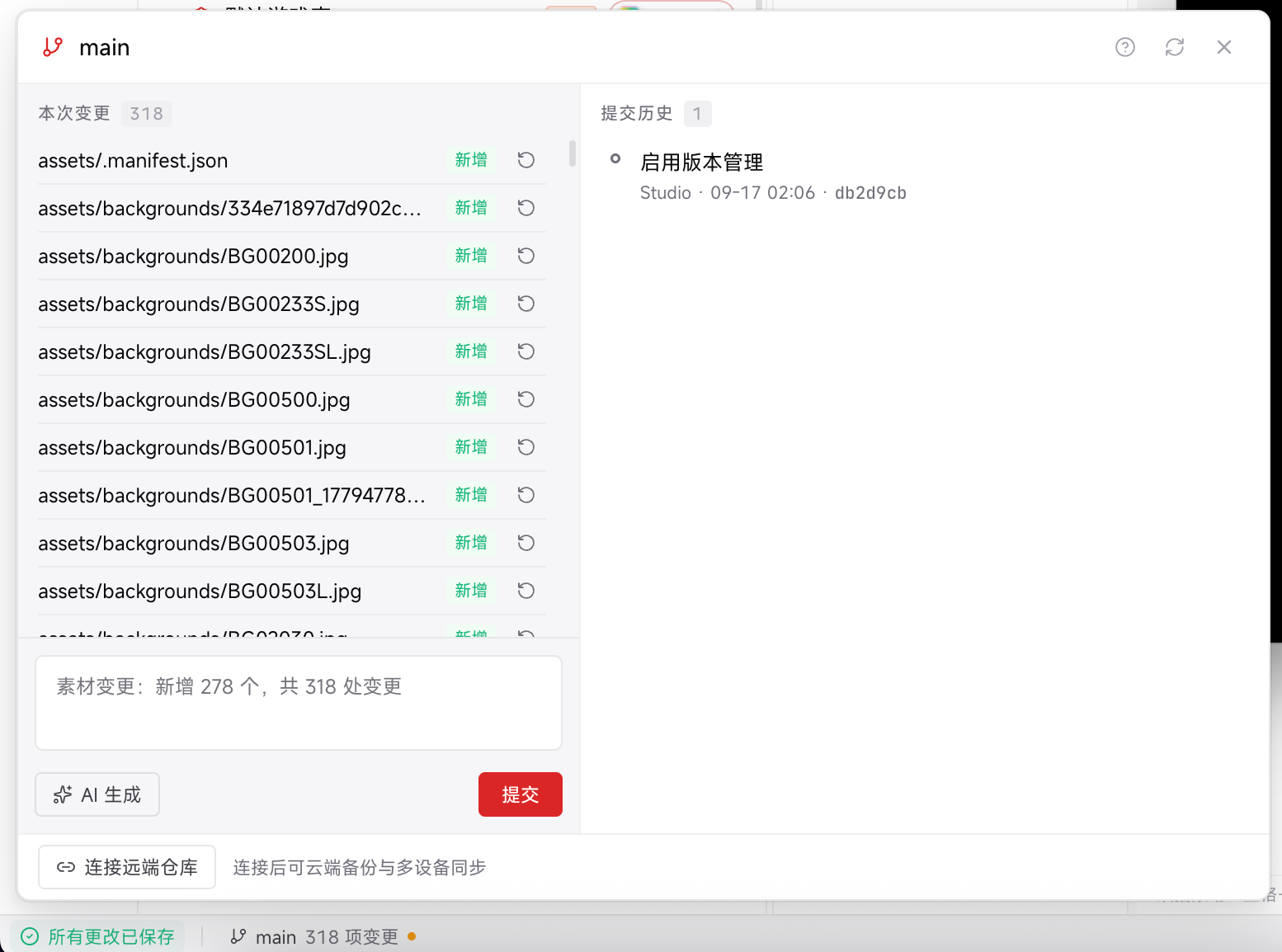
- 当前分支:左上角的
main是当前分支名,不是工程版本号。 - 本次变更:左侧显示尚未提交的变更。图中
318是当前工程的变更数量示例;绿色「新增」表示新加入的文件,并不表示它们已经进入提交历史。 - 提交说明:左下方可编辑本次提交描述,图中以素材变化生成了摘要。需要时可使用「AI 生成」辅助整理,提交前仍要检查描述与实际改动是否一致。
- 提交历史:右侧列出已有提交。图中只有一条「启用版本管理」,下面显示作者、时间和短提交标识;这不代表左侧的 318 项变更也已提交。
- 连接远端仓库:底部按钮用于配置远端,连接后才能按推送、拉取流程同步。当前面板中的本地提交不会仅因连接远端就自动完成上传。
提交创作里程碑
变更列表可以只丢弃一个文件的修改,并在完成后热重载受影响的项目内容。
- 在变更列表中确认这次改动涉及的文件。
- 选择文件查看逐行差异;工程文件还会提供更容易理解的语义摘要。
- 如果某个文件的改动不需要保留,点击文件右侧的丢弃按钮并确认。已跟踪文件会恢复到最近一次提交;尚未提交的新文件会被删除。完成后 Studio 会按文件类型热重载角色、场景、章节等数据,不会重新打开整个项目。
- 填写提交说明。Studio 会根据变更生成一条初始说明,你可以改成自己的里程碑描述。
- 点击 提交 完成记录。已登录时,提交作者会使用当前 Studio 账号昵称;未登录时显示为
Studio。
同步远端
在版本管理窗口中设置远端:- 填入仓库地址。推荐使用 HTTPS 地址,例如
https://github.com/你的账号/仓库.git。 - 填入 Personal Access Token(PAT)或服务商提供的同类访问令牌。
- 点击 推送 上传本地提交;开始另一台设备的工作前,先点击 拉取 取得远端更新。
git-credentials 文件夹,重启后自动读取,不会写入项目文件,也不会调用系统钥匙串。同一个 Git 服务域名的仓库共用令牌;重新填写并保存可更新旧令牌。macOS 上目录权限为 700,文件权限为 600。
远端仓库、访问权限和 Git LFS 存储配额属于你自己的代码托管账户。素材较多时,请查看对应服务商当前的 LFS 配额与计费规则。
合并与冲突处理
如果本地和远端在同一位置都发生了不同修改,拉取时会进入冲突处理,而不是直接覆盖任意一方。- 普通文本文件可以查看本地、远端和共同基础版本的差异;
- Studio 工程 JSON 会优先进行结构化三路合并,避免只按文本行机械拼接;
- 复杂冲突可以请求 AI 生成语义合并建议,再由你检查并确认;
- 也可以明确选择本地版本、远端版本,或中止本次合并。
与项目历史、时光机备份的关系
| 功能 | 触发方式 | 管什么 |
|---|---|---|
| 项目历史 | 全自动 | 分钟级回退剧本与配置 |
| 时光机备份 | 全自动 | 整项目(含素材)的异地灾难备份 |
| 版本管理 | 你主动提交 | 创作里程碑、差异审阅、远端同步和多设备协作 |
2.0.0:从 Git 克隆工程
v2.0.0 新增:欢迎页可直接从 Git 仓库克隆工程。
- 在欢迎页选择 Git 克隆,填写 HTTPS 仓库地址和目标位置。
- 私有仓库填写服务商访问令牌;缺少 Git/LFS 时按引导安装支持组件。
- 等待仓库、LFS 大型素材及工程校验完成,再选择打开或稍后处理。
- 打开后核对章节、素材和缺失引用,确认已保存到目标目录。