

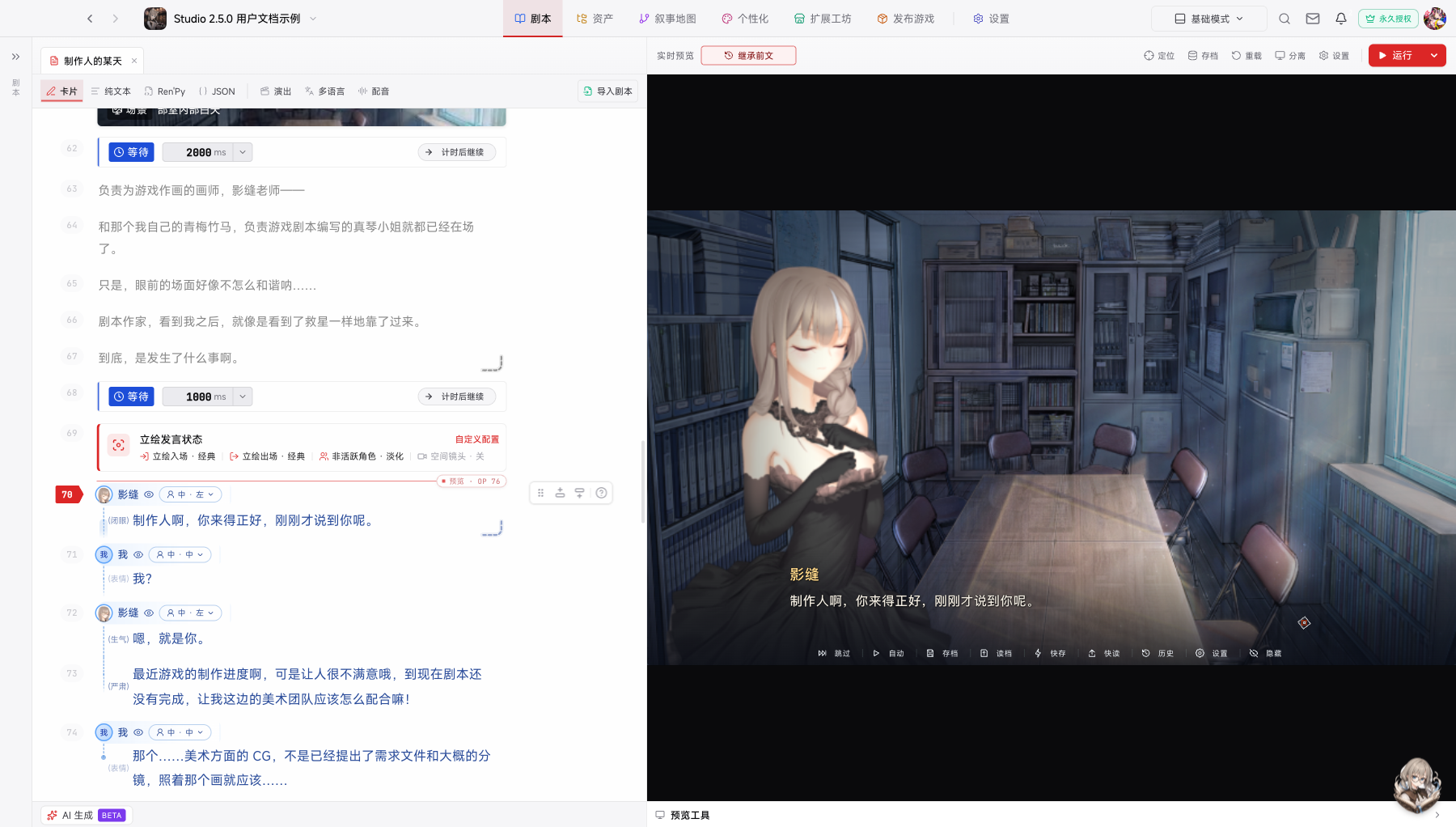
顶部导航栏
顶部导航采用紧凑的单行布局,从左到右集中放置:- 浏览与项目:后退、前进和项目菜单。项目菜单包含打开、重命名、另存为、项目历史、云端分享、我的接力赛、切换项目、关闭和退出等操作;
- 创作模块:剧本、资产、叙事地图、个性化、扩展工坊、发布游戏和设置。「资产」子菜单包含资源总览、角色、场景、BGM、SE 和语音;进入调试运行时,「剧本」会临时显示为「调试」;
- 搜索与账号:点击顶部搜索或按 ⌘/Ctrl + F 或 P 搜索台词、指令和资源,最右侧是创作者账号入口。
未登录时,创作者账号入口显示人形图标;登录后显示头像,并提供账号设置和退出操作。该账号用于授权、工坊、社区和开发者中心;菜单中的「统计」打开创作者统计。
界面布局
编辑器分为三个区域:左侧 · 章节列表
左侧显示 章节 → Fragment(片段) 的剧本结构。 章节是剧本的最大组织单位。「开始」章节固定为游戏入口,不能删除。建议按可独立调试的剧情段落拆分章节。 右键章节并选择「禁用此章」后,该章节会在调试和打包时跳过,但内容仍会保留。再次右键可启用。「开始」章节不能禁用。 Fragment(片段) 是章节内的子单元,作用域限于所属章节。Fragment 不按主线顺序自动执行,只在被分支、条件或调用块引用时执行。 点击章节或 Fragment 后,它会在编辑区顶部的标签栏中打开。标签可以排序和关闭。Studio 会保存标签顺序以及各 Fragment 的列表和光标位置。 按 ⌘/Ctrl + W 时,Studio 会优先关闭当前剧本标签,不会直接关闭应用窗口。左侧剧本树可以收起,为编辑区和预览留出更多空间。 章节列表顶部的「剧本运行设置」用于选择基础或高级章节调度,也可以配置每章开始前执行的公共前处理章节。导入、导出与定位章节
在剧本树空白区域或工程根节点的右键菜单中选择 导入章节,可以把导出的章节 JSON 加入当前工程。Studio 会为导入内容重新分配章节和 Fragment 标识;名称冲突时会生成不重复的名称,避免覆盖现有章节。 右键普通章节还可以:- 导出章节:把整章及其 Fragment 保存为可迁移的章节文件;
- 导入章节:选择章节文件并加入当前工程;
- 打开章节所在目录:在访达或文件资源管理器中定位该章文件。
批量整理章节
v1.9.2 新增:剧本树支持章节多选与批量拖拽。
- 按住 ⌘/Ctrl 点击章节,逐个加入或移出选择;
- 按住 Shift 点击,从上次选择的章节连续选到当前位置;
- 从任意已选章节开始拖动,可以把整组按原顺序移动到另一章节前后,或移入、移出目录;
- 右键所选章节并选择「用所选 N 个章节新建目录」,可以一次完成归组;
- 目录的右键菜单支持重命名和解散。解散只移除目录,内部章节会保留。
前文持续资源提醒
提醒会继续检查当前章节中的停止或清理指令;也可以只在本次 Studio 会话中忽略,不必永久关闭。预览左上角的「继承前文」决定是否重建前文状态。关闭时从当前章节开始;开启时沿支持的前文路径重建持续音乐、粒子、幕布和变量等状态。涉及条件、玩家选择或扩展的真实路径,仍需从入口调试核对。
中间 · Block 编辑区
中间区域按顺序显示 Block(指令块)。每个 Block 表示一项操作,例如对白、场景切换、播放音频或镜头运动。右侧 · 实时预览
右侧显示当前剧本位置的游戏画面。编辑内容或选中 Block 后,预览会更新到对应状态。 预览窗口下方还有 OP 进度条,也可以直接拖拽跳转到剧本的任意位置。 预览工具栏提供分辨率、定位到光标、重载引擎、独立窗口和预览设置。运行按钮下拉菜单可以选择调试运行、从当前章节调试或不显示调试界面的模拟游玩,并用图钉固定主按钮的默认方式。详见游戏调试 · 选择运行方式。 选中 Block 后,属性检查器显示该 Block 的参数。例如,旁白块提供语音配置,场景块提供过渡方式和时长。 点击工作区的「布局模式」切换:基础模式把预览放在上方,检查器并入下方「预览工具」;高级模式把检查器放在右侧独立区域,预览工具仍可在预览下方查看。拖动分隔条可调整宽度及预览上下分区。收起章节列表后,将鼠标悬停在章节入口可快速浏览。切换布局保留当前选择与预览状态。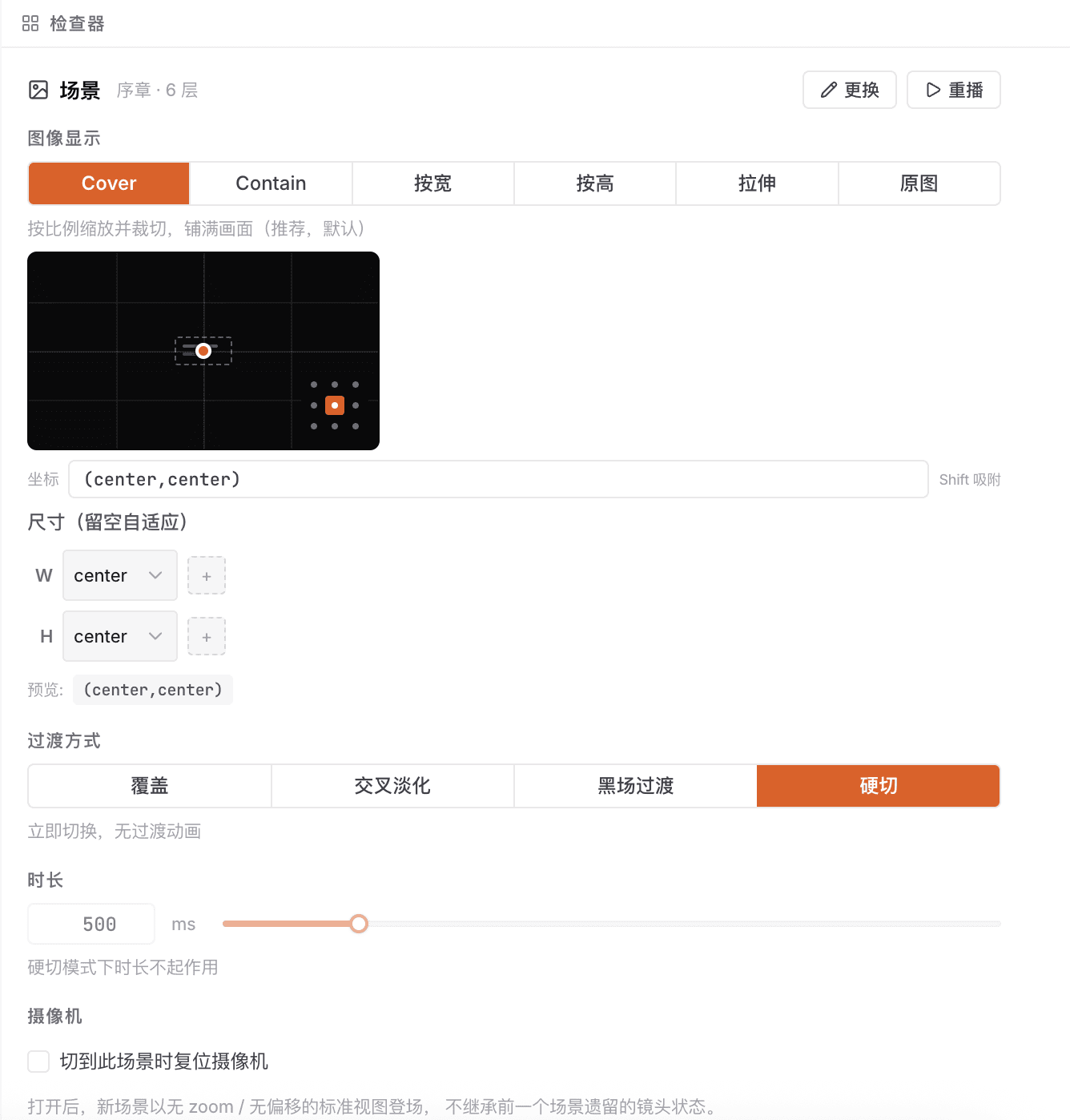
检查器的局部撤销与重做
光标位于检查器输入控件时,撤销和重做会优先处理当前字段的输入历史。
基本操作
插入 Block
在空白旁白块上按 Tab,然后从多列菜单中选择要插入的 Block。菜单按对白、演出、逻辑等类别分列;项目启用扩展后还会出现「扩展 · 方法与界面」列。 在扩展列中直接选择方法,会插入并预选对应的「调用扩展方法」块;直接选择界面,会插入并预选对应的「显示界面」块,不需要再经过第二次选择。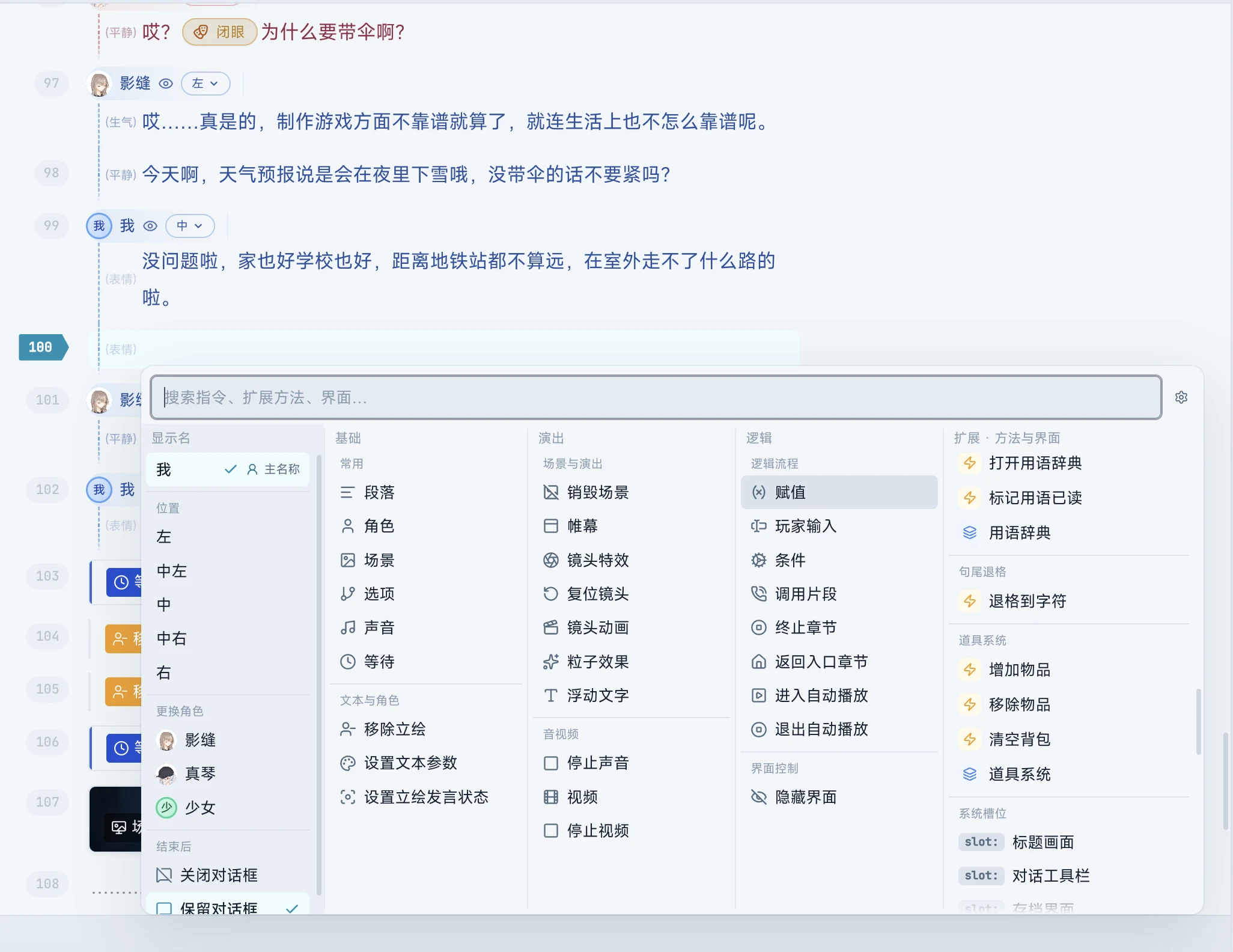
输入旁白
在空白旁白块中直接输入文字可创建旁白。进入角色对话模式
在空白旁白块上按 Tab 并选择角色,进入该角色的连续对话模式:- 编辑器会自动显示角色对应的立绘
- 每一句对话左侧都可以选择不同的差分表情
- 换行后继续使用当前角色
多选 Block
需要整理一段连续演出或批量搬运内容时,可以同时选中多个 Block:- 按住 ⌘/Ctrl 点击,逐个加入或取消选择
- 按住 Shift 点击,从上一次选中的 Block 连续选择到当前位置
剧本编辑视图
编辑区工具栏提供四种剧本视图,它们操作同一份 Block 数据:| 按钮 | 视图 | 说明 |
|---|---|---|
| 卡片 | 卡片编辑 | 默认视图。每个 Block 是一张卡片,参数以控件形式呈现,适合精细调整 |
| 纯文本 | 纯文本编辑 | 以紧凑文本行通读和修改正文 |
| Ren’Py | Ren’Py 代码编辑 | 用 Ren’Py 风格语法编辑当前 Fragment,并同步回 Block |
| JSON | JSON OP 视图 | 面向开发者,查看剧本编译后的底层指令 |
四种视图使用同一份剧本数据。切换视图不会改变内容或运行结果。
纯文本模式
纯文本模式将每个 Block 显示为一行,并使用颜色和字重区分类型:- 使用名称:场景、角色和片段显示名称,不显示内部编号
- 省略默认值:仅显示非默认参数
- 资源只显示文件名:去掉路径和后缀
纯文本模式下能改什么
纯文本模式的编辑范围如下:- 带正文的 Block(对话、旁白、段落、注释、浮字):可以直接修改文字
- 指令类 Block(场景、镜头、音乐、分支、条件、变量等):在纯文本行里只是只读的文字摘要,不能直接在这行改参数。要改它们的参数,切回卡片视图,或选中该行用属性检查器调整
Ren’Py 代码模式
v1.8.0 新增
导入外部剧本
v1.8.0 新增
演出设计视图
点击工具栏右侧的「演出」,可以在统一时间线上查看当前章节中的镜头动画段。双击「镜头动画」Block 会直接进入对应片段,编辑镜头、场景、角色、粒子和关键帧。详见镜头动画。片段的引用来源
Fragment 可由条件分支、选项分支或片段调用引用。 编辑被引用的 Fragment 时,顶部横幅会按条件、选项和调用分类显示引用位置。 点击引用来源旁的「前往」,可跳转并选中对应 Block。修改公共 Fragment 前,可用此功能检查影响范围。复制粘贴章节与片段
章节和 Fragment 支持在当前项目、不同窗口和不同项目之间复制粘贴。- 快捷键:⌘/Ctrl + C 复制、⌘/Ctrl + X 剪切、⌘/Ctrl + V 粘贴。
- 右键菜单:在左侧章节列表上右键,也有复制 / 剪切 / 粘贴 / 创建副本等选项。
- 粘贴进来的章节/片段会自动分配新的标识,不会和原件冲突;重名时自动加后缀(如「第一章」→「第一章_1」)。
- 素材不会自动跟着复制。如果目标项目里缺少被引用的素材,粘贴本身不受影响,但运行时会提示缺失——到资源总览里补齐素材即可。
有两类内容受保护:作为游戏入口的起始章节只能复制、不能剪切或删除;被分支选项引用的片段也不能直接剪切,需要先解除引用。
写作与保存
旁白输入建议、全章配音、译稿校对与章末后续流程。