本教程创建一个包含角色、场景、对白和两个选项的最小项目。预计耗时 10 分钟

完成结果

  • 一个角色在场景中出现
  • 角色显示一条对白
  • 界面显示两个选项
  • 每个选项进入不同内容

1. 创建项目

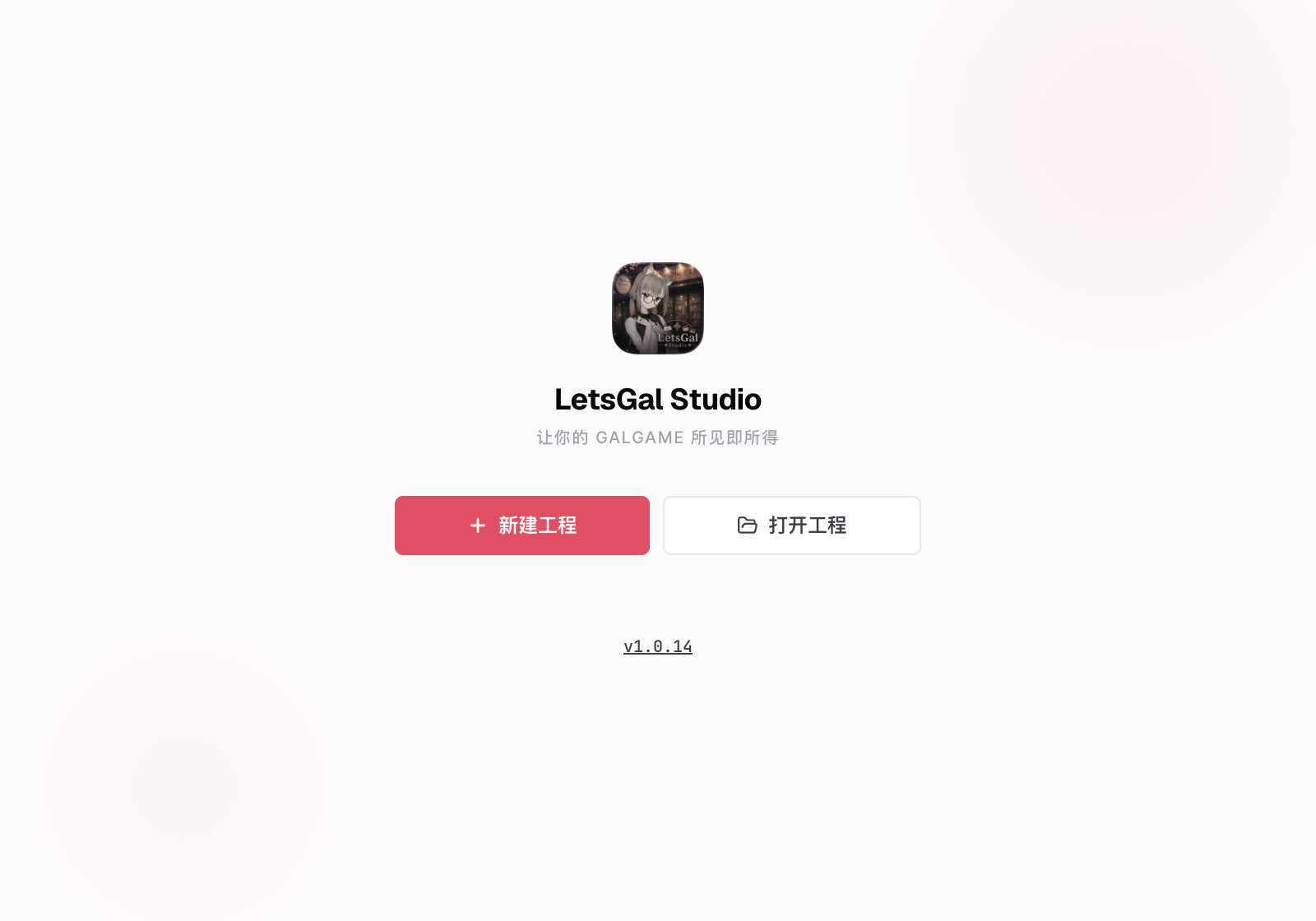
在欢迎屏点击 新建工程
Studio 欢迎屏
1

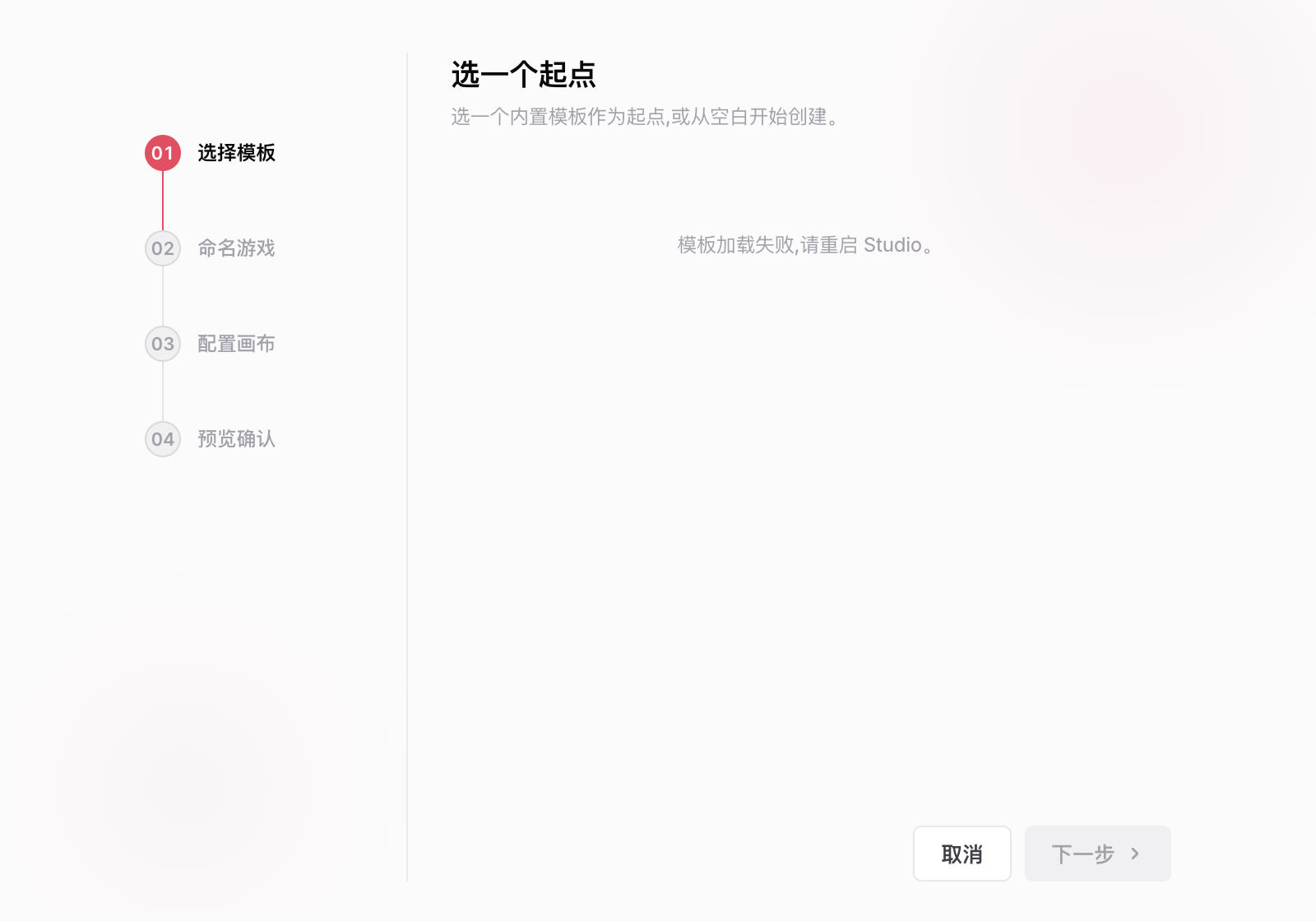
选择模板

选择「空白模板」。
2

设置项目名称

输入 hello-world
3

配置画布

保持默认设置。
4

创建项目

确认设置并点击「创建」。
选择模板

2. 添加角色

打开顶部的 角色 模块。
1

新建角色

点击左侧列表底部的「新建角色」。
2

输入名称

输入「小光」。
3

上传立绘

将一张透明背景 PNG 拖入右侧的「立绘」区域。
立绘格式和差分配置见角色管理

3. 添加场景

打开顶部的 场景 模块。
1

新建场景

点击右上角的「新建场景」。
2

输入名称

输入「教室」。
3

设置背景

拖入一张图片作为背景。

4. 添加场景与对白

打开顶部的 剧本 模块。编辑器默认打开主 Fragment。
1

添加 Scene Block

选择场景「教室」。
2

添加 Show Character Block

选择角色「小光」。
3

添加 Dialogue Block

选择角色「小光」,输入台词「你好」。

5. 添加分支

1

添加 Branch Block

输入两个选项:「打个招呼」和「保持沉默」。
2

设置目标 Fragment

为两个选项分别新建或选择目标 Fragment。
3

添加分支内容

在两个目标 Fragment 中分别添加不同的 Dialogue Block。

6. 预览

F5 或点击右上角的运行按钮。确认角色、背景、对白和两个分支均可正常显示。

下一步

Studio 界面

查看 Studio 的模块与界面

素材管理

导入素材并检查引用

Block 总览

查看所有 Block 的用途

变量和条件

使用变量和条件控制剧情