

给一句话设置声音
- 选中对白或旁白,在右侧检查器找到配音设置。
- 使用录音时,选择已导入的语音素材并试听;使用拟声时,在「配音方式」中选择「拟声对白」。
- 在「拟声音色」中选择经典短音、柔和圆润、清脆明亮、低沉厚实、电子颗粒,或少年、少女、成年女性等角色音色。需要自行调整时选择「自定义调音」,点击「试听」比较效果。
- 从这句台词之前运行,检查声音与逐字显示的节奏。直接显示全部文字的效果可能与逐字播放不同。
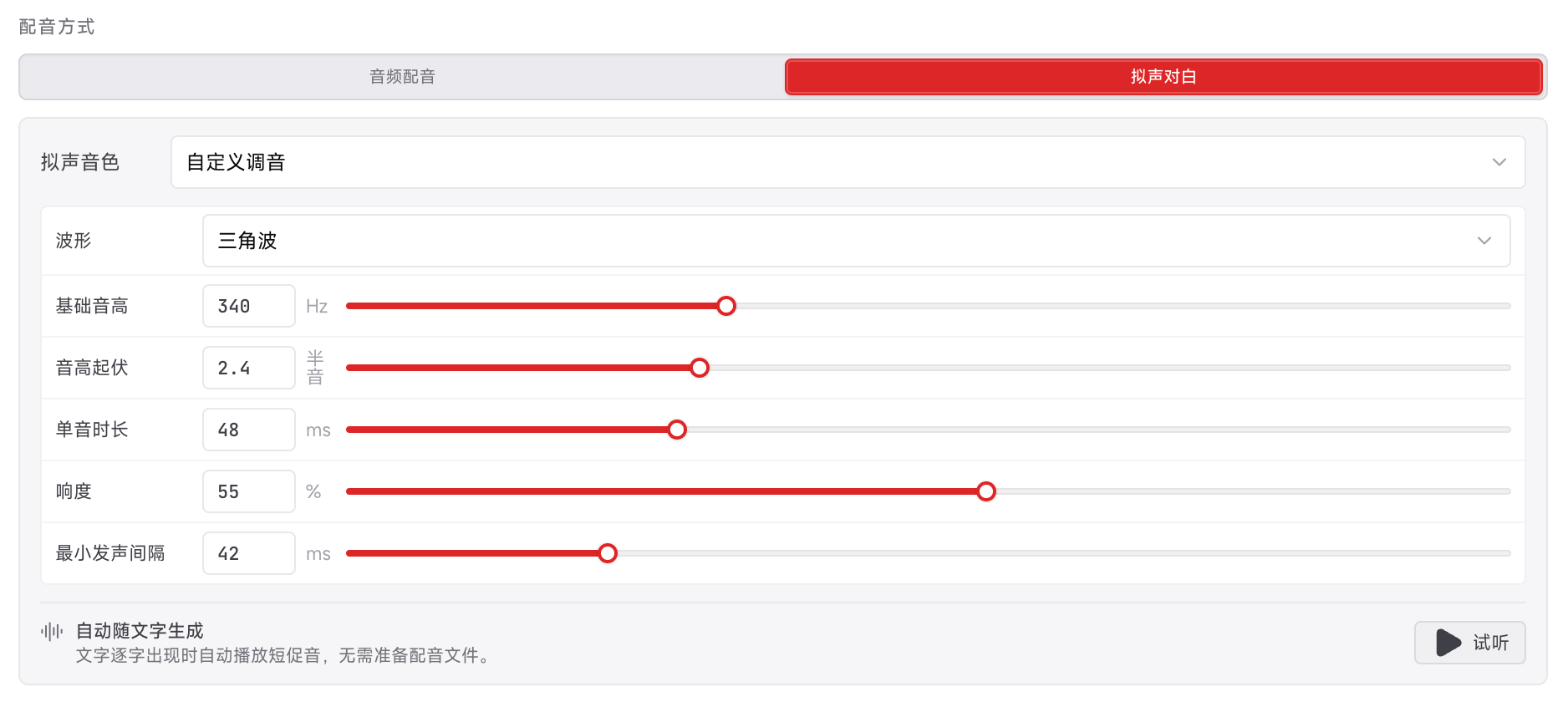
| 拟声参数 | 调整目的 |
|---|---|
| 波形 | 在正弦波、三角波、方波、锯齿波之间选择,改变声音质感 |
| 基础音高(Hz) | 控制声音整体高低,适合区分角色 |
| 音高起伏(半音) | 控制音高变化幅度,避免每次触发完全一样 |
| 单音时长(ms) | 控制每个短音持续多久 |
| 响度(%) | 控制拟声的音量,避免盖过背景音乐或其他声音 |
| 最小发声间隔(ms) | 限制短音触发密度,避免文字出现过快时声音过于密集 |
打开全章配音管理
在剧本编辑器工具栏点击「配音」(提示为「打开本章配音管理」)。窗口汇总当前章节所有片段中的对白和旁白,不只显示当前片段。 先查看音频、拟声和未设置的统计,再按角色、旁白、配音类型或关键词筛选。可以逐句选择或替换音频、试听、检查台词所属片段。只读章节可以查看,但不能写入配音修改。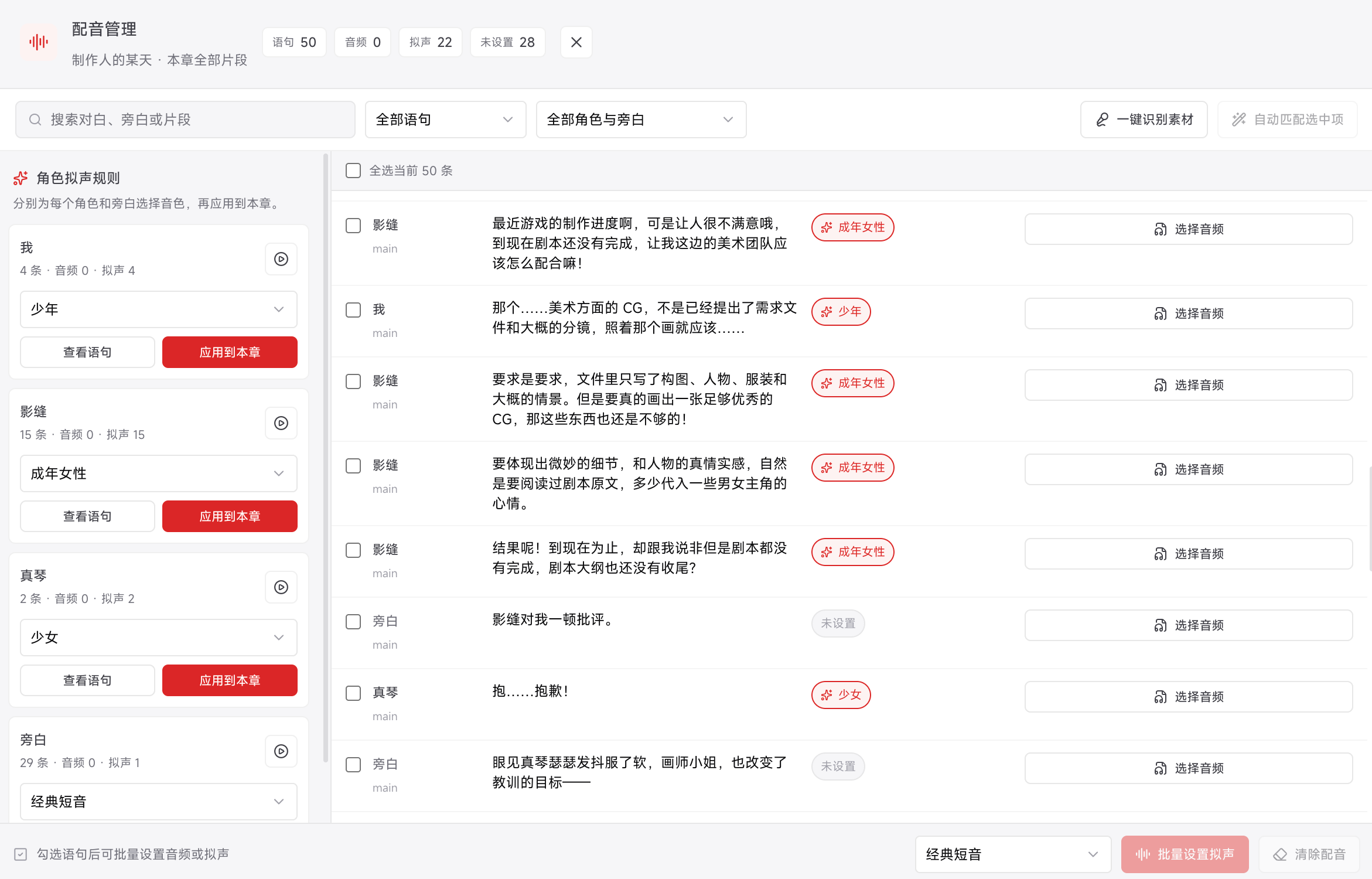
按角色批量设置拟声
为同一角色应用到本章:- 在左侧「角色拟声规则」中找到角色或旁白,选择音色,点击播放图标试听。
- 需要查看该角色的台词时,点击「查看语句」。
- 点击该角色卡片上的「应用到本章」。此操作针对本章该角色的全部语句,不要求逐句勾选,也不只针对当前筛选出来的语句。
- 若会替换已有录音,阅读覆盖确认后再决定是否继续。
- 使用搜索、配音类型或角色筛选缩小范围,再勾选目标语句。使用「全选当前」前,检查显示的数量与筛选范围。
- 在窗口底部选择音色,点击「批量设置拟声」。此操作针对勾选项,可以处理部分台词,也可以跨角色选择。
- 检查语句旁的音色标签和顶部统计是否更新;关闭窗口后,从相关台词之前运行,确认实际声音与保存结果。