

v3.5.0 新增
创作助手可以查询 Studio 手册,也可以读取当前工程中的剧本、角色、素材和界面,并按你的要求修改工程。它使用 LetsGal 官方模型,需要联网并登录创作者账号。

打开助手

1

打开工程

进入需要处理的工程。对话属于当前工程;切换工程后会开始新的对话。
2

点击助手形象

点击标题栏的「助手」,或工作区右下角的助手形象打开面板。在「设置 → AI → 助手形象」中可选择看板娘或青蛙。
3

选择模型和权限

从面板选择本次使用的模型,并确认是「只能看」还是「可以改」。第一次使用可以先选「只能看」,让助手说明工程现状。
4

描述目标和范围

写清章节、片段或角色名称,以及想保留的内容。例如:「只检查第二章,列出没有配音的对白,先不要修改。」
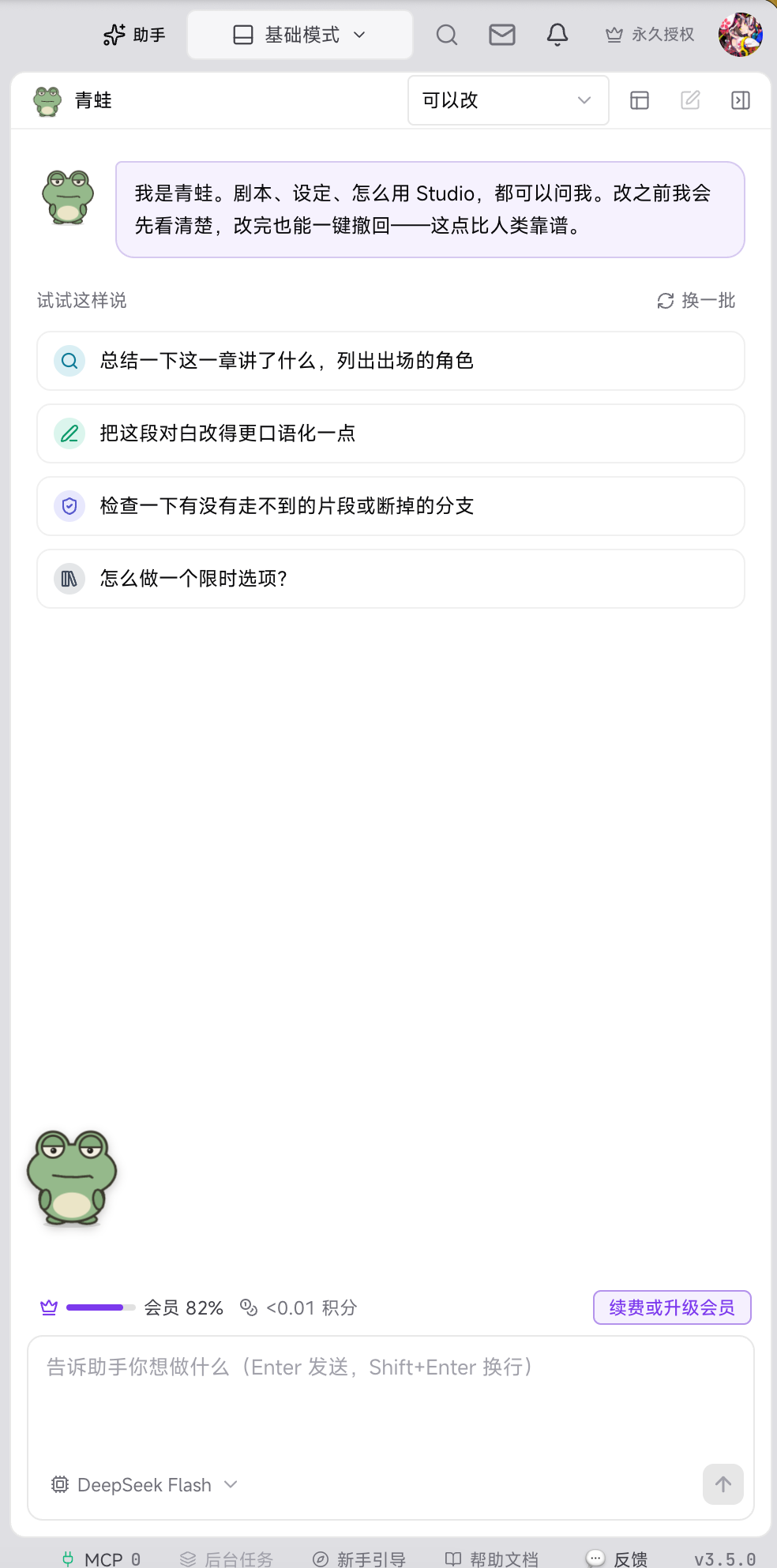
Studio 3.5.0 青蛙创作助手的初始面板,包含可以改权限、示例任务、会员额度、消息输入区和 DeepSeek Flash 模型选择

选择读取或修改权限

模式能做什么使用场景
只能看读取工程和查询资料,不修改工程熟悉工程、核对变量与引用、分析错误、制定修改方案
可以改按请求修改工程;删除等高风险操作仍需确认添加或调整剧本、角色、演出与界面
工程修改依赖项目历史。在「设置 → 系统」开启项目历史后再使用写入操作。操作还受当前工程状态和工具权限限制;切到「可以改」不代表每项操作都能立即执行。 需要确认时,面板会显示操作说明。核对目标和范围,再确认或拒绝。拒绝后可以补充要求,让助手调整方案。

提问与追加要求

先让助手定位具体对象,再提出修改,通常更容易得到符合要求的结果:
  • 「检查『车站告别』片段,列出没有使用的角色与素材,先不删除。」
  • 「在爱丽丝这句对白后加一次敲门声,只用工程里现有的音效。」
  • 「把这一段演出的镜头推进放慢,保留台词和配音。」
  • 「查一下手册:音频片段和直接播放原音频有什么区别?」
助手执行时会显示工作记录。需要中止时点击停止;停止不会自动撤回已经完成的修改。继续输入可以补充新要求。助手正在等待你回答选择题时,也可以直接输入一条新要求,结束当前提问并开始处理新消息。

核对结果与撤销

完成后先看回答和改动汇总,再到对应章节、角色或界面查看结果。剧本与界面仍需在预览中检查:文字是否正确、演出时序是否符合预期、变量与分支是否可达。 点击改动汇总中的「查看」定位对象,使用「撤销这些改动」恢复相应修改。如果某项内容之后又被修改,助手会跳过并提示,不会强行覆盖;需要查阅工程的其他历史版本时,使用项目历史。新建对话或收起助手都不会撤销工程修改。

调整面板和形象

按住面板标题栏的空白位置拖动,可以改变停靠位置;也可以从「停靠位置」菜单选择位置。收起后可再次点击助手形象打开。「新对话」用于开始另一项工作,原先已经写入工程的内容保留。 助手形象在「设置 → AI」中立即切换。青蛙会随查阅、回答和出错等状态做动作;系统开启减少动态效果时保持静止。形象只改变显示,不改变权限或模型能力。

发送给模型的内容

你的问题、对话上下文和助手为完成任务读取到的相关工程内容会发送给模型服务。使用私人稿件或受保密约定约束的素材前,先确认允许交给模型处理。不要把账号密码、API Key 或无关的个人资料贴进对话。 「只能看」限制工程修改,不代表离线处理。手册查询与工程创作也要区分:助手查询手册时会提供参考来源,但工程修改结果仍需自己核对。 用量、会员与充值见官方模型与额度。通过外部 AI 软件连接工程,见 Studio MCP。