

录制前设置
进入调试模块,在「实机录制」旁打开录制选项,再进入「录制设置与片段管理」。也可以在 Studio 设置中打开「录制片段」,点击右上角「录制偏好」查看选项。| 设置 | 可选内容 | 选择依据 |
|---|---|---|
| 画面质量 | 720p、1080p | 先用较低分辨率试录,再按作品需要提高 |
| 帧率 | 24、30、60 FPS | 镜头运动多时可提高,但文件和性能负担也会上升 |
| 默认保存位置 | 本机文件夹 | 确认有写入权限与足够空间 |
开始与结束
- 从需要的位置启动调试,等待游戏画面准备完成。
- 点击「实机录制」,确认计时开始。
- 正常操作剧情、分支或菜单,保持所需的音量设置。
- 点击「停止录制」,等待“正在保存录像”结束。
- 在片段管理中播放原片,检查画面、时长和声音,再用于剪辑或分享。
管理片段
在「录制片段」中搜索、播放、重命名或打开保存目录。不需要的片段可移入系统废纸篓。录制进行中先停止,再浏览和处理片段。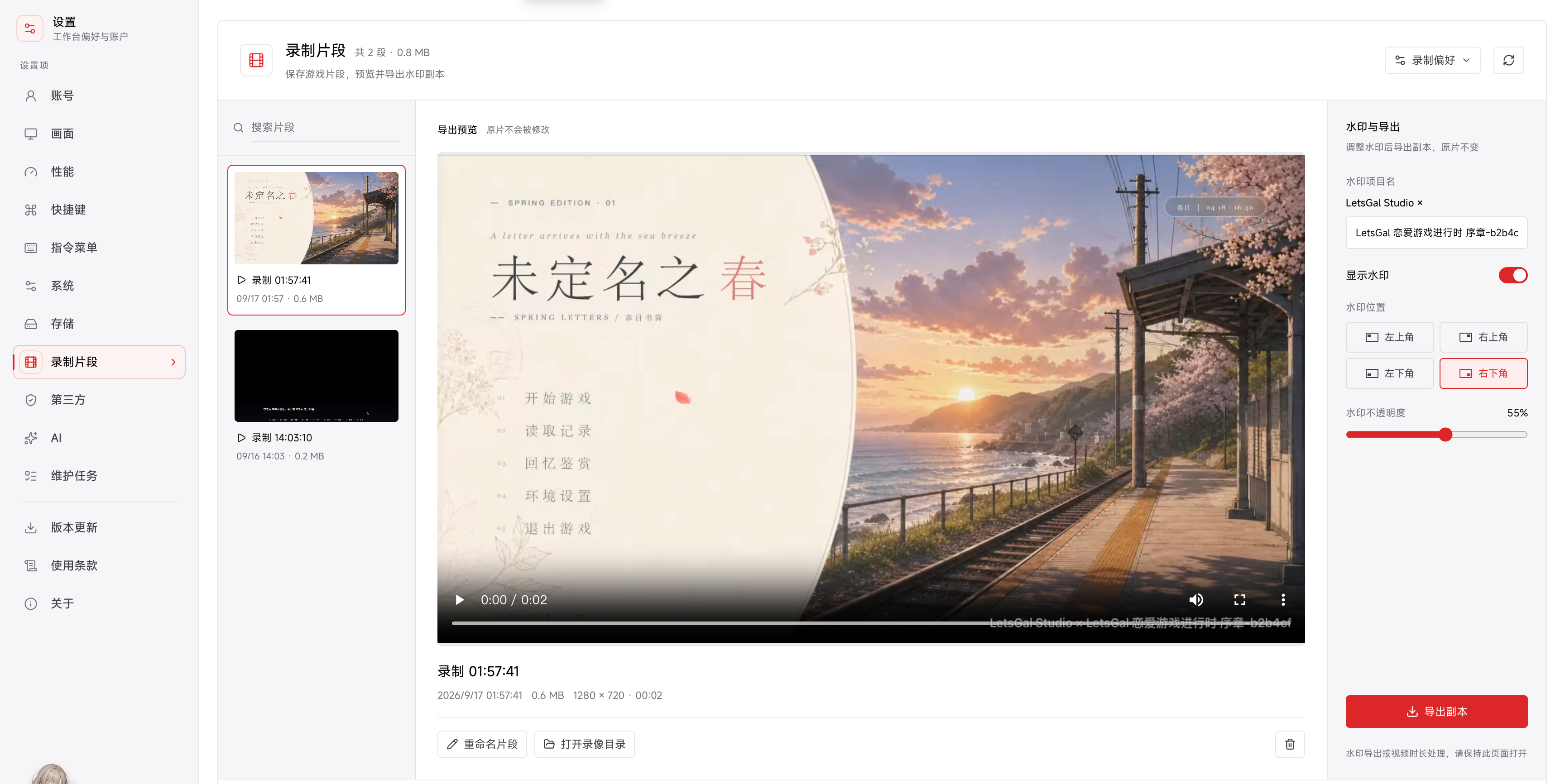
- 左侧列表:先搜索或选择片段。顶部显示片段总数与占用空间,列表显示缩略图、名称、日期和文件大小。
- 中间预览:使用播放器检查画面与声音。下方显示录制时间、文件大小、分辨率和视频时长;图中选中片段为
1280 × 720、00:02。 - 片段操作:下方「重命名片段」修改名称,「打开录像目录」定位文件,垃圾桶按钮用于删除不再需要的片段。
- 右上角:「录制偏好」用于查看录制设置,旁边的刷新按钮用于重新读取片段列表。
00:02,不要把名称中的时间当作录像长度。
无法播放时,可打开目录检查原文件。目录读写失败先检查保存位置和权限,不要反复删除原片。
水印副本
- 在左侧选择已经保存的片段,查看中间「导出预览」。
- 在右侧「水印与导出」填写「水印项目名」,并按需要打开或关闭「显示水印」。
- 在左上角、右上角、左下角、右下角四个位置中选择一个,再调整「水印不透明度」。截图示例为右下角、55%。
- 在预览中检查水印是否遮挡字幕、菜单或其他重要内容。需要换位置时继续调整,直到满意。
- 点击「导出副本」并等待完成。出现「副本已保存到片段库」后,在片段库选择新生成的副本,回放核对画面、声音和水印;需要找到文件时使用「打开录像目录」。