

基本用法
在空白旁白块按 Tab,选择「镜头特效」即可插入。 镜头检查器分为三个工作区:- 镜头:平移、缩放和景深集中在同一页
- 特效:左侧从 29 种画面效果和 2 种贴图效果中选择要控制的项目,右侧只显示当前项目的参数
- 震动:定位到动态效果分组,可设置全屏震动以及第一视角睁眼闭眼
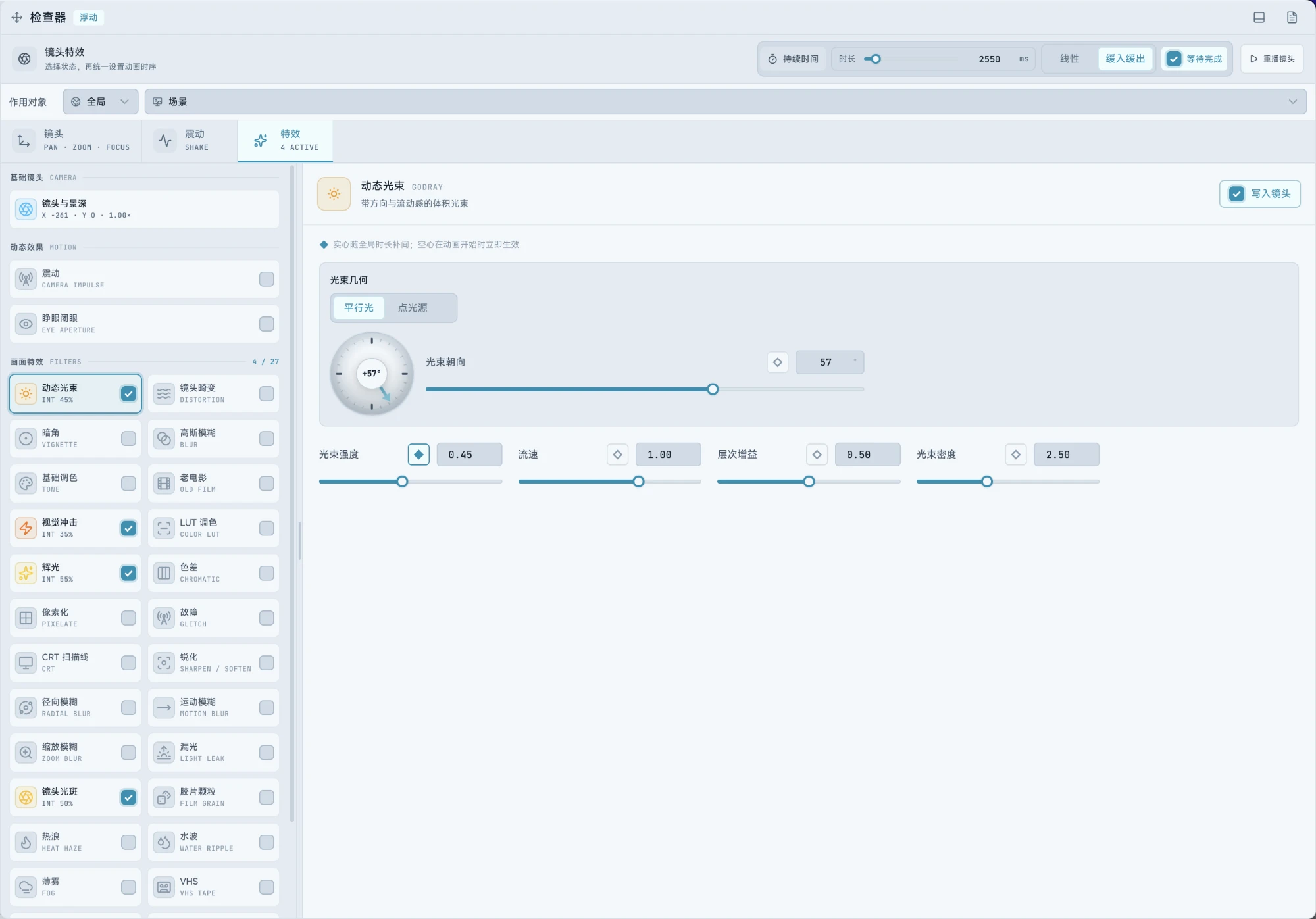
- 勾选框决定当前关键帧是否写入该特效
- 点击特效名称切换右侧参数
- 拖动分隔条调整列表宽度;方向键微调,双击恢复默认宽度
- 要渐隐已开启的特效,请保持勾选并将强度设为
0 - 取消勾选表示当前镜头特效 Block 不修改该特效
镜头效果预设
v1.9.5 新增
| 分组 | 预设 |
|---|---|
| 立绘情绪 | 跳动、左右摇动、颤抖、受击 |
| 场景震动 | 轻微晃动、剧烈震动、持续地震 |
| 镜头运动 | 急推特写、缓慢推近、拉远 |
| 氛围 | 回忆、梦境、紧张、恐怖、复古胶片、故障干扰 |
| 我的预设 | 你保存的自定义预设 |
宏参数快速调节
应用预设后,检查器顶部出现「预设调节」条,提供几个语义化的宏滑块(如强度、速度)。拖动宏滑块会实时映射到下方的详细参数,不满意再逐项精调;点「断开预设关联」可脱离预设自由调整。保存与分享
- 将当前参数存为预设…:把手动调好的效果存进「我的预设」,对所有项目生效;
- 管理预设…:重命名、删除、导入导出;
- 导出:可复制 Base64 分享码发给别人,或存为 JSON 文件;
- 导入:粘贴分享码或 JSON,也可以从文件导入。
镜头运动
最基础的功能——控制镜头的位置和缩放。平移
通过 X 偏移 和 Y 偏移 让镜头在水平和垂直方向上移动。数值为正负像素值,以 1920×1080 设计基准理解——同一组数值在 1080p、2K、4K 下画面效果完全一致,切换分辨率不需要重新调校。- X 正值:镜头向右移,画面内容向左滑
- Y 正值:镜头向下移,画面内容向上滑
- 缓慢平移展示一个宽幅场景的全貌,比如从教室窗户慢慢移到黑板
- 两个角色对话时,镜头在两人之间来回切换
缩放
通过 缩放倍率 控制镜头的远近。1.0 是原始大小,大于 1 是放大(推近),小于 1 是缩小(拉远)。 典型用法:- 在关键台词前把镜头推到角色脸部(比如 1.5x),强调情绪
- 从角色特写拉远到全景(比如 0.8x),展示整个场景的气氛
和多层场景的配合
如果当前场景是 多层场景,镜头平移和缩放时会产生视差效果——距离值不同的图层以不同速度移动,近处的图层移动快、远处的慢,画面呈现出空间纵深感。景深
景深(Depth of Field)用来模拟真实摄像机的对焦效果——焦点清晰,焦点之外的区域模糊。- 焦距:控制对焦的距离。数值越小,对焦点越靠近前景;数值越大,对焦点越靠近背景
- 模糊强度:失焦区域的模糊程度
- 对话时把焦点对准说话的角色,背景虚化,让玩家的注意力集中在角色身上
- 场景空镜头中,前景花瓣清晰、远处建筑模糊,营造氛围
镜头特效
除了运动和景深,镜头特效 Block 还内置了多种画面后处理特效。这些特效可以单独使用,也可以叠加组合。 凡是带有中心点或光源位置的特效,参数区都会显示同一个可视化位置选择器;可以直接在缩略画面中拖动定位点,也可以继续使用下方 X / Y 数值精确调整。带有方向的特效则使用圆盘选择器:0° 向右、90° 向下、-90° 向上,同时保留角度滑杆和手动输入。Godray 会自动换算底层滤镜的法线角度,让圆盘指针始终和画面中实际看到的光束平行。睁眼闭眼 Eye Aperture
「睁眼闭眼」位于左侧的动态效果分组,用椭圆形眼睑遮罩模拟第一视角苏醒、眨眼或失去意识。该效果固定只处理场景层,不会挂载到立绘层;检查器会显示「仅场景」标记。如果镜头作用范围没有勾选场景,它不会出现在预览中。- 睁眼程度:0 为完全闭眼,1 为完全睁开;默认参与补间
- 开口宽度 / 眼睑弧度:控制椭圆开口的横向跨度与两侧收束形状
- 边缘柔化:让眼睑边缘从硬切变为柔和过渡
- 眼睑中心:使用公共位置选择器调整开合中心,也可用 X / Y 精确输入
0 → 0.4 → 0.05 → 1 的多个关键帧。
动态光束 Godray
v1.9.2 新增聚光灯模式
- 光束强度:光束的可见程度。设为 0 可以在动画中让光束渐隐
- 光源类型:平行光适合远处阳光;点光源会从指定位置向外发散;聚光灯会从指定位置只朝一个方向形成锥形光束
- 方向:平行光和聚光灯在画面中的实际朝向;圆盘指向和画面结果保持一致
- 流速:光束纹理的流动速度,负数会反向流动
- 层次增益 / 光束密度:控制光束内部的明暗层次和疏密
- 光源位置 X / Y:点光源和聚光灯的归一化位置,0
1 对应画面内部;可扩展到 -12,把光源放到画面外侧 - 光束张角:聚光灯锥形区域的完整夹角,越小越集中,越大覆盖范围越广
- 边缘柔化:聚光灯锥形边缘由实到虚的过渡宽度
- 照射距离:聚光灯从光源开始逐渐衰减并消失的距离
- 室内晨光从窗户斜射进来
- 森林中从树冠缝隙落下的光柱
- 舞台灯、神圣降临或梦境场景的放射光
- 路灯、手电筒等从固定位置朝单一方向照射的锥形光
基础调色
基础调色可以直接控制曝光、亮度、对比度、饱和度和色温,同时保留黑白与棕褐两个快速预设。这些基础参数属于同一个「基础调色」效果,不会额外占用效果条目。- 曝光:整体提亮或压暗,范围 -2~2
- 亮度:直接抬高或压低画面明暗,范围 -1~1;它会改变黑位,与乘法曝光不同
- 对比度:拉开或压缩明暗差异,范围 -1~1
- 饱和度:控制颜色浓度;1 为原色,0 为黑白,最大 2
- 色温:负值偏冷、正值偏暖,范围 -1~1
| 模式 | 效果 |
|---|---|
| 黑白 | 画面变成灰度,去掉所有色彩 |
| 复古 | 画面偏棕褐色,带有老照片质感 |
| 原色 | 不叠加颜色预设,只使用手动基础调色 |
- 回忆场景用复古调色,暗示这是过去的事
- 角色失去意识时画面渐变为黑白
LUT 滤镜
LUT(颜色查找表)是一种更精细的调色手段。引擎内置了几种 LUT 预设:| 预设 | 效果 |
|---|---|
| 冷色调 | 画面偏蓝,适合冬天、夜晚、悲伤的场景 |
| 暖色调 | 画面偏橙黄,适合夕阳、温馨、回忆的场景 |
| 棕褐 | 类似复古调色,但通过 LUT 实现,色彩更细腻 |
模糊
全屏高斯模糊效果。和景深的区别在于——模糊是整个画面均匀地变模糊,不区分前景背景。- 模糊量:模糊的像素半径,数值越大越模糊
- 角色视线模糊(喝醉、受伤、刚睡醒)
- 配合幕布做过渡前的朦胧效果
暗角
画面四周边缘变暗,中心保持明亮,模拟真实镜头的光学暗角效果。- 暗角强度:边缘变暗的程度
- 暗角范围:中心亮区的大小,数值越小暗角面积越大
- 营造紧张、窥视的感觉
- 配合缩放做聚焦效果,把玩家注意力引导到画面中心
畸变
径向畸变效果,让画面产生鱼眼或桶形变形。- 正值产生桶形膨胀(画面中心鼓起)
- 负值产生枕形凹陷(画面中心凹进)
- 表现角色的异常心理状态(眩晕、恐惧)
- 梦境或幻觉中的扭曲画面
老电影
给画面叠加胶片质感——随机的噪点颗粒和划痕纹理,模拟老旧胶片放映的效果。- 强度:噪点和划痕的明显程度
- 回忆、旧录像带、老照片等需要年代感的场景
- 配合复古调色或棕褐 LUT,做完整的复古视觉风格
冲击震屏
画面产生剧烈的视觉冲击——包含 RGB 色彩分裂和径向模糊的组合效果,模拟强烈的震动或冲击波。
- 强度:冲击效果的剧烈程度
- 爆炸、撞击、地震等物理冲击
- 角色受到重大打击时的情绪冲击
- 恐怖场景的 jump scare
辉光、色差与锐化
- 辉光 Bloom:让高亮区域向外柔和扩散,适合灯光、魔法、梦境和高曝光回忆。强度范围 0~1
- 色差 Chromatic Aberration:把红蓝通道向相反方向偏移,适合镜片边缘、眩晕和冲击瞬间。偏移范围 -20~20 像素,负值会交换红蓝通道的偏移方向
- 锐化 / 柔化 Sharpen / Soften:正值增强局部边缘和细节,负值柔化画面,范围 -1~1
像素化、数字故障与 CRT
- 像素化 Pixelate:用像素块重构画面,像素尺寸范围 1~64;1 表示关闭
- 故障 Glitch:持续刷新随机切片错位和通道偏移,适合信号中断、电子空间与异常演出
- CRT 扫描线:模拟显像管的扫描线、噪点、画面弯曲和轻微暗角,适合旧电视与监控画面
方向与速度模糊
- 径向模糊 Radial Blur:围绕可调中心产生旋转拖影,适合眩晕、旋转和空间扭曲
- 运动模糊 Motion Blur:沿指定角度产生速度拖影,适合横移、坠落和高速动作
- 缩放模糊 Zoom Blur:从指定中心向外冲刺或向内收束,适合推镜头、传送和爆发瞬间
速度线 Speed Lines
速度线用随机双层线束表现冲刺、受击、爆发和漫画式情绪强调。它是程序化画面效果,不需要准备素材,并会在画面保持不变时继续流动。- 排列方式:放射模式让线条朝消失点聚拢;单向模式让线条沿任意角度平行移动
- 线条密度 / 排列随机度:控制线束数量和分布的不规则程度
- 流动速度 / 闪烁频率:控制运动方向、快慢和随机闪现;速度为 0 时静止,负值反向
- 线段长度 / 线条粗细 / 粗细变化:决定线束的形态
- 线条明暗:负值偏黑线,正值偏白线,便于适配亮色或暗色场景
- 中心留白:在放射中心保留角色或关键物体的可视区域
- 消失点 / 单向角度:放射模式可把消失点拖到画面内外;单向模式可用方向圆盘设置角度
- 画面覆盖:默认覆盖全画面;切换到「几何」后,可在舞台缩略图中拖动、缩放显示区,并选择矩形或椭圆形轮廓
- 边缘柔化:让几何显示区的边界渐隐,避免速度线出现生硬切边
0。
几何显示区使用 0~1 的画面归一化坐标。位置、宽高和边缘柔化都可以单独开启补间;“全画面 / 几何”和“矩形 / 椭圆”是离散状态,会从动画第一帧直接采用目标值。
默认只有模糊强度参与补间,中心位置和方向直接采用目标值,避免效果启用时焦点先在画面中滑动。
径向模糊和缩放模糊的中心位置使用归一化坐标,0摄影光学与颗粒
- 漏光 Light Leak:从指定方向叠加暖色胶片漏光
- 镜头光斑 Lens Flare:在指定光源位置生成耀斑、鬼影和横向光带
- 胶片颗粒 Film Grain:独立于老电影效果的动态感光颗粒,可控制强度与颗粒尺寸
氛围与流体
- 热浪 Heat Haze:模拟热空气向上流动时的折射,可控制强度、速度和波纹尺度
- 水波 Water Ripple:从可选波源位置扩散涟漪,可控制强度、频率、速度与波源 X / Y;波源也可放到画面外
- 薄雾 Fog:叠加缓慢漂移的程序化雾层,可控制浓度、速度和雾团尺度
玻璃碎裂 Mirror Shatter
玻璃碎裂会从可选的撞击位置向外铺开放射裂纹,并让不同镜面碎片逐渐错位。它是确定性的程序化效果:相同参数在预览、回看和导出中会得到相同画面。- 碎裂程度:
0保持原图,逐渐提高时依次展开裂纹、错开碎片并加宽缝隙;把数值从高补间回0可以制作镜面重组 - 撞击位置:使用归一化坐标定位裂纹中心,也可以拖到画面外,让裂纹从边缘扫入
风格化画面
- VHS:模拟磁带抖动、扫描线、信号噪点与 RGB 错位
- 半色调 Halftone:用可调尺寸与角度的印刷网点重构画面
- 抖色 Dither:以有限颜色级数和有序抖色制造低色深复古感
- 描边 Outline:提取画面明暗边缘,形成插画或线稿风格
贴图效果:泼墨与烟雾
贴图效果使用内置透明纹理覆盖画面,适合需要明显美术形状的演出。它们与画面效果分组显示,但使用相同的启用、作用对象、补间和复位规则。 泼墨 Ink Splash提供三种款式:集中墨点、全屏爆裂和横向扫溅。可以调整泼墨强度、纹理缩放、旋转角度、墨迹色调和中心位置。中心位置允许拖到画面外,适合让墨迹只从边缘切入。 烟雾 Smoke Overlay提供左侧、右侧和全屏三种分布,以及暖白烟、薄白烟和深色烟三种质感。可以调整烟雾强度、明暗、纹理缩放和漂移速度;速度设为0 时烟雾完全静止,负值会反向漂移。
全部 29 种画面效果和 2 种贴图效果都与其他镜头参数一样支持动画补间。参数旁的菱形点亮后,例如把辉光从 0 调到 0.8、色差从 0 调到 10,都会按照检查器顶部的时长和缓动逐渐增强。数字故障、CRT、胶片颗粒、热浪、水波、薄雾、VHS、速度线和烟雾等动态纹理会在镜头参数不变时继续自动刷新。
全屏震动
除了上面的镜头滤镜特效,镜头特效 Block 还支持全屏震动——让整个画面持续抖动一段时间。震动和镜头运动是独立的,可以同时生效,比如一边推镜头一边震屏。 需要同时填写振幅、频率、时长三个参数才会触发震动,任意一个为空则不震动:- 振幅:震动幅度(以 1920×1080 设计基准计的像素,跨分辨率效果一致),推荐 4~30,数值越大抖动越剧烈
- 频率:每秒抖动次数(Hz),推荐 4~20,数值越大抖动越密集
- 时长:震动持续时间(毫秒)
- 衰减曲线:震动幅度的衰减方式。线性是匀速衰减;末段更快是前半段震动保持,后半段快速收敛,更接近真实物理效果
- 震动轴向:全方向(默认)、仅水平、仅垂直
- 地震、爆炸、重物坠落等物理震动
- 角色重击地面或墙壁的冲击感
- 配合冲击震屏特效(RGB 分裂),做更强烈的视觉冲击组合
作用对象
v1.9.0 改版:作用对象从「场景 / 角色」二选升级为级联选择,可以精确到具体场景、图层和立绘。
| 目标类型 | 第二级选择 | 适合 |
|---|---|---|
| 全局 | 勾选「场景」「立绘」的任意组合 | 影响整个画面或整个层(默认) |
| 场景 | 场景树:勾选整个场景,或某个场景下的具体图层 | 只动背景,或背景中的某几层 |
| 立绘 | 多选具体角色 | 只动某几个角色 |
- 默认为「全局」并同时勾选场景和立绘,即影响整个画面,与旧版本行为一致;旧剧本不需要任何修改。
- 场景树支持跨场景混选:可以同时勾选 A 场景整体和 B 场景的某个图层。勾选场景父节点代表它的全部图层;只勾部分图层时父节点显示半选。
- 场景和立绘不能混选具体对象,需要同时影响两者时使用「全局」。
- 场景选择器默认只显示本章剧本已用到的场景,并带「本章」徽章;需要选择其他章节的场景时,点击列表底部的「其他场景」继续查看。
- 模糊只作用于场景,角色保持清晰——类似浅景深效果
- 黑白调色只作用于场景,角色保持彩色——突出角色存在感
- 位移或缩放只作用于某个角色——单人强调和聚焦效果
动画控制
镜头特效 Block 的数值参数可以分别决定是否做动画,避免“只想淡入光束,却让光束角度也从旧值旋转过去”这类不自然的效果。- 实心菱形:该参数随顶部的动画时长和缓动,从当前值补间到目标值
- 空心菱形:该参数在动画第一帧直接采用目标值,不消耗补间时间
- 特效勾选框:只控制这个镜头特效 Block 是否写入该特效,与参数是否补间是两件事
- 动画时长:过渡持续的时间(毫秒)。设为 0 则瞬间生效
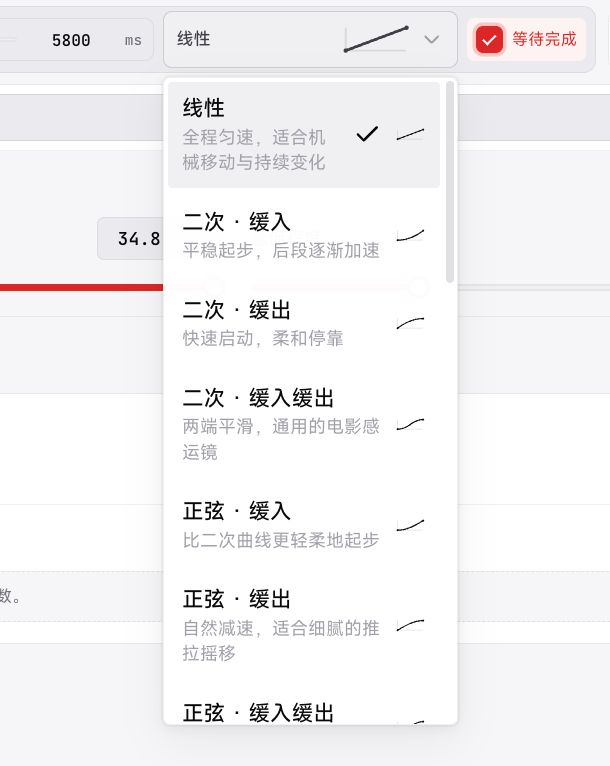
- 缓动函数:动画的速度曲线。提供 19 种曲线,包括线性,以及二次、正弦、三次、四次、指数和弹跳的缓入、缓出、缓入缓出组合。下拉菜单会同时显示速度特征和曲线示意
- 等待完成:是否等镜头动画播完才执行下一个块。如果关掉,镜头动画会在后台播放,同时继续执行后续的块
镜头状态是叠加的——每次插入镜头特效 Block,只有你明确设置的参数会变化,其他参数保持上一次的值。比如你先设了缩放 1.5x,然后又插入一个镜头特效 Block 只设了平移,那缩放仍然是 1.5x。
演出检查
玻璃碎裂与速度线自定义覆盖区域。