

v3.5.0 新增
音频片段是从项目原音频制作出的可复用声音。裁剪、调速、音调和效果处理保存在片段中,保存时生成可播放的声音,电脑中的原文件不会被改写。剧本可以直接选择保存后的片段。

新建片段

1

进入音频片段

在「资产」左侧选择「音频编辑器」,点击「新建片段」。也可以在原音频的菜单中新建片段。
2

选择原音频

在「原音频」中选择已经导入工程的声音,等波形加载完成。左侧按原音频分组,已保存的片段列在对应来源下面。
3

选取保留范围

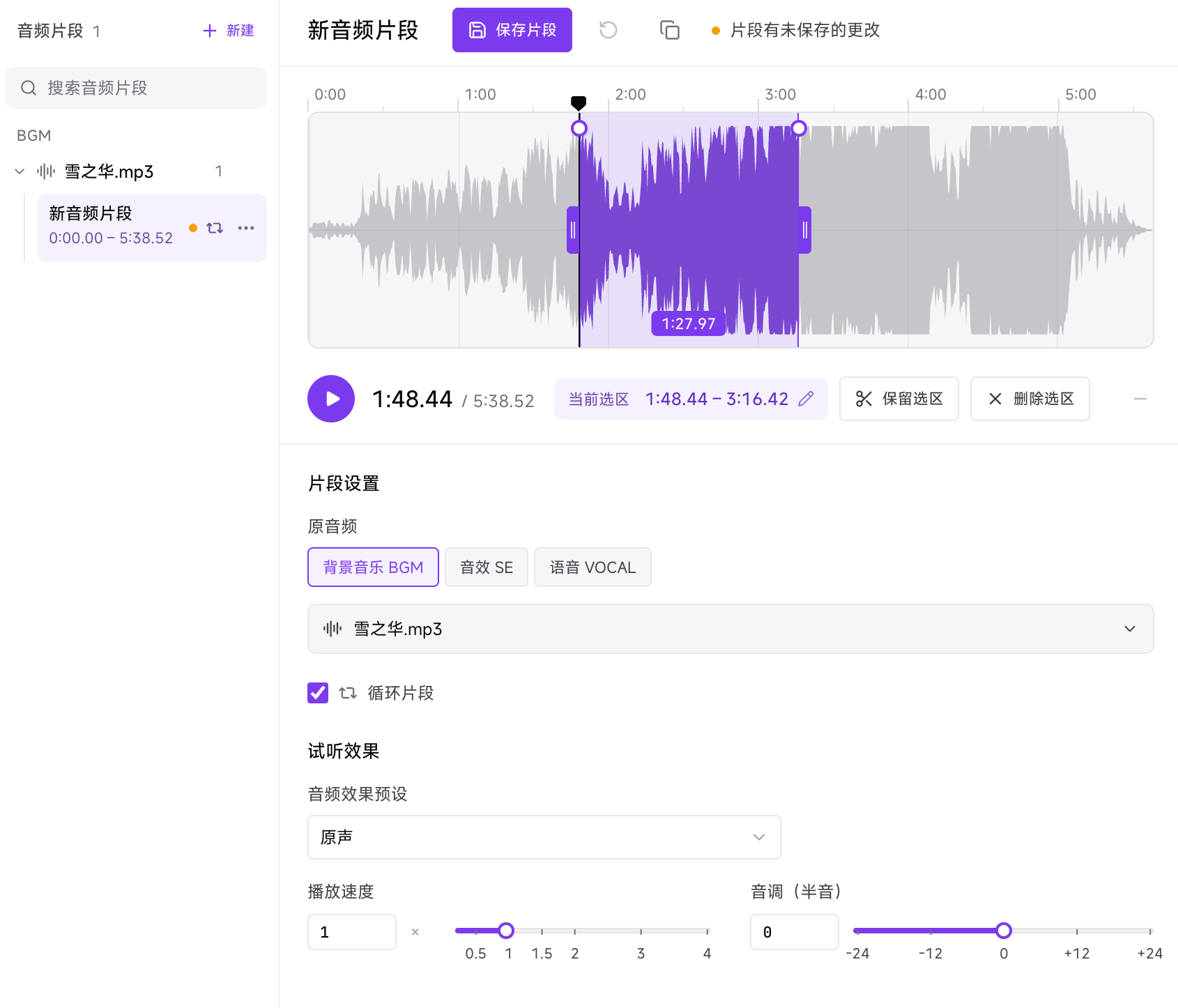
在波形上拖出选区,试听确认。用保留选区或删除选区调整内容;范围改变后可撤销裁剪。删除选区时至少要保留一段声音。
4

调整声音并保存

填写片段名称,设置循环、播放速度、音调或效果,点击「保存片段」。等待处理、编码与写入完成后再到剧本中使用。
Studio 音频编辑器,显示原音频及子片段、紫色波形选区、当前选区时间、保留和删除选区、保存片段、循环与速度音调设置

试听和调整范围

  • 未选中范围时可以试听整个片段;选中范围后可以试听选区。
  • 在波形中定位播放位置,可以从该处试听;暂停后可继续。
  • 循环片段用于重复试听与片段的循环配置,最终剧本播放仍应核对声音指令中的循环设置。
  • 播放速度与音调分开调整:速度改变节奏,音调用半音表示高低。
  • 淡入和淡出控制片段首尾的声音变化;保存前试听衔接,避免明显的切口。

应用预设与组合效果

音频效果预设在独立的「资产 → 音频效果预设」页面管理。片段编辑器中的「试听效果 → 音频效果预设」用于选择处理方案;要查看或调整效果链,进入预设管理页。
1

新建项目预设

在「项目预设」列表点击「新建」,为预设填写便于识别用途的名称。
2

选一段声音试听

选择 BGM、SE 或 VOCAL,再选择项目里的原音频。用播放按钮试听,使用「对比原声」比较处理前后的差异。
3

选择声音场景

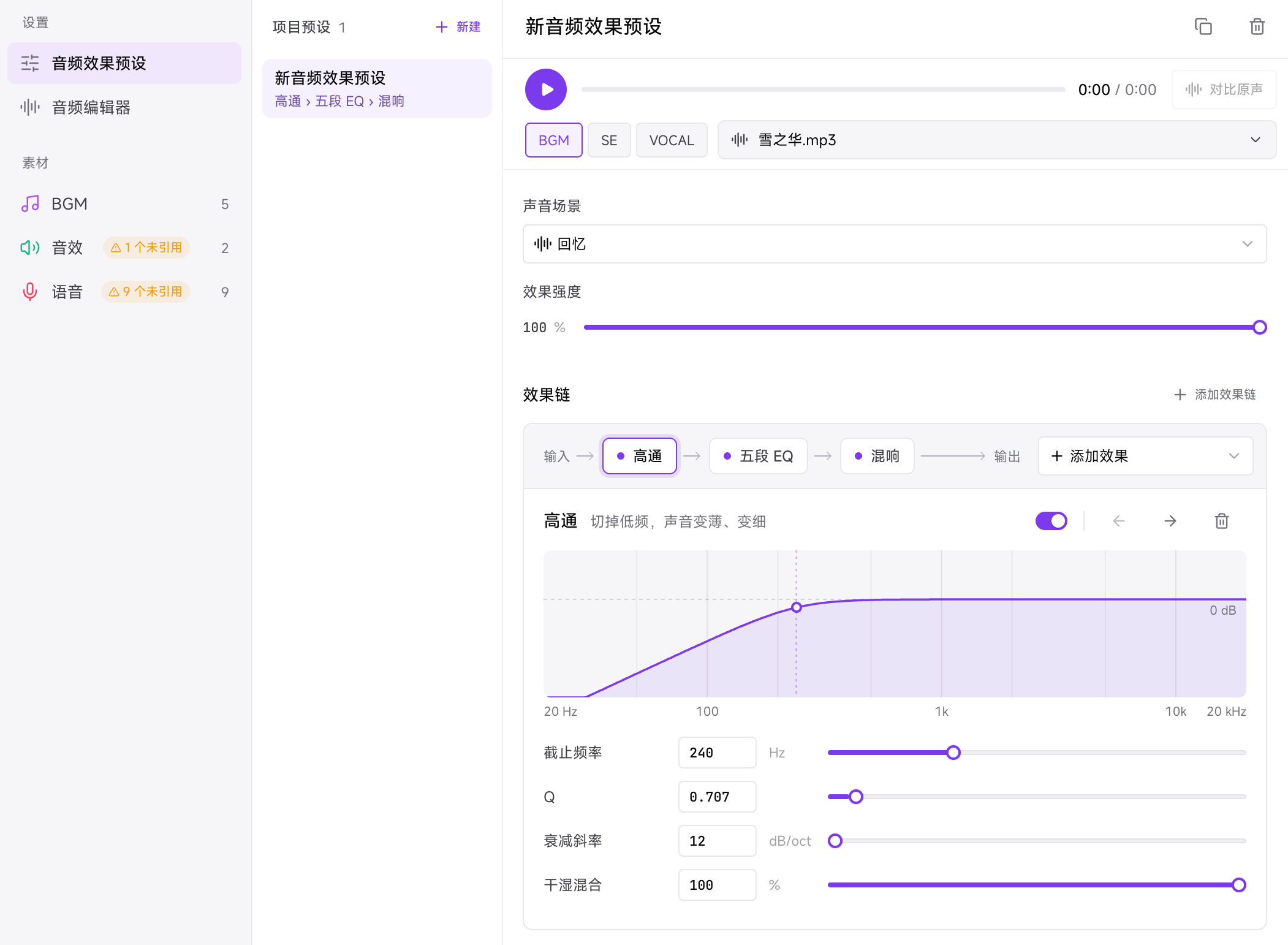
先选声音场景作为起点,再用「效果强度」调整整体处理程度。例如截图中的「回忆」场景会组合高通、五段 EQ 和混响。
4

调整效果链

用「添加效果」插入处理环节。点击链中的效果打开参数,使用开关启停,通过左右箭头调整顺序,或移除不需要的效果。
5

回到片段中应用

在片段的预设选择器中选择需要的效果,试听后点击「保存片段」,等待声音处理与写入完成。
音频效果预设编辑页面,回忆场景包含高通、五段 EQ 和混响,显示原声对比、效果强度、横向效果链及高通滤波参数
效果按链中的顺序依次处理。同样的效果换一个顺序,声音也可能不同。可以先停用某一项做对比,再决定保留或移除。预设用于调整声音处理,不会替你取得素材授权。

在剧本里选择片段

插入播放音频,打开音频选择器,按分类找到原音频,再选它下面的片段。选中片段后可以从检查器的「编辑此片段」返回编辑器。 例如,从雨声母带做出「小雨窗外」与「大雨屋顶」两个片段。两个声音都保留来源关联,在剧本中按场景分别选择;换曲衔接使用声音指令的交替过渡。

保存、复制和删除

操作结果
保存片段更新片段配置与播放文件;引用该片段的剧情会使用更新后的声音
复制片段创建可独立调整的副本,适合比较多个处理方案
重命名便于在来源树和选择器中识别用途
删除片段需要确认;仍被引用时会阻止删除,先处理引用再删除
修改后看到「片段有未保存的更改」时,点击「保存片段」并等待完成。它与剧本自动保存是两种不同操作。

限制与常见问题

  • 片段编辑需要完整解码原音频,不能把音频列表支持的大文件流式试听等同于片段编辑能力。提示音频过大时,先在外部裁短或转换,再导入。
  • 找不到原音频、原音频已变化或片段数据无效时,先恢复或重新选择正确来源,勿直接删除工程里的关联文件。
  • 声音响度过大时,降低片段处理或播放音量再试听;项目 BGM、音效和语音的混音基准在声音设置中管理。