

下载并加入工程
- 打开 Studio 设置的「第三方」,选择左侧「可选字体」。
- 按中文正文、风格、像素、西文或代码等分类浏览,也可以搜索名称、切换网格与紧凑列表。
- 查看真实字形预览、官方来源和协议,阅读后勾选确认。
- 点击下载,等待进度完成。下载失败时先查看原因;也可以取消尚未完成的下载。
- 当前已打开工程时,下载会尝试自动加入工程。必须看到加入成功的提示,再到字体选择器确认。
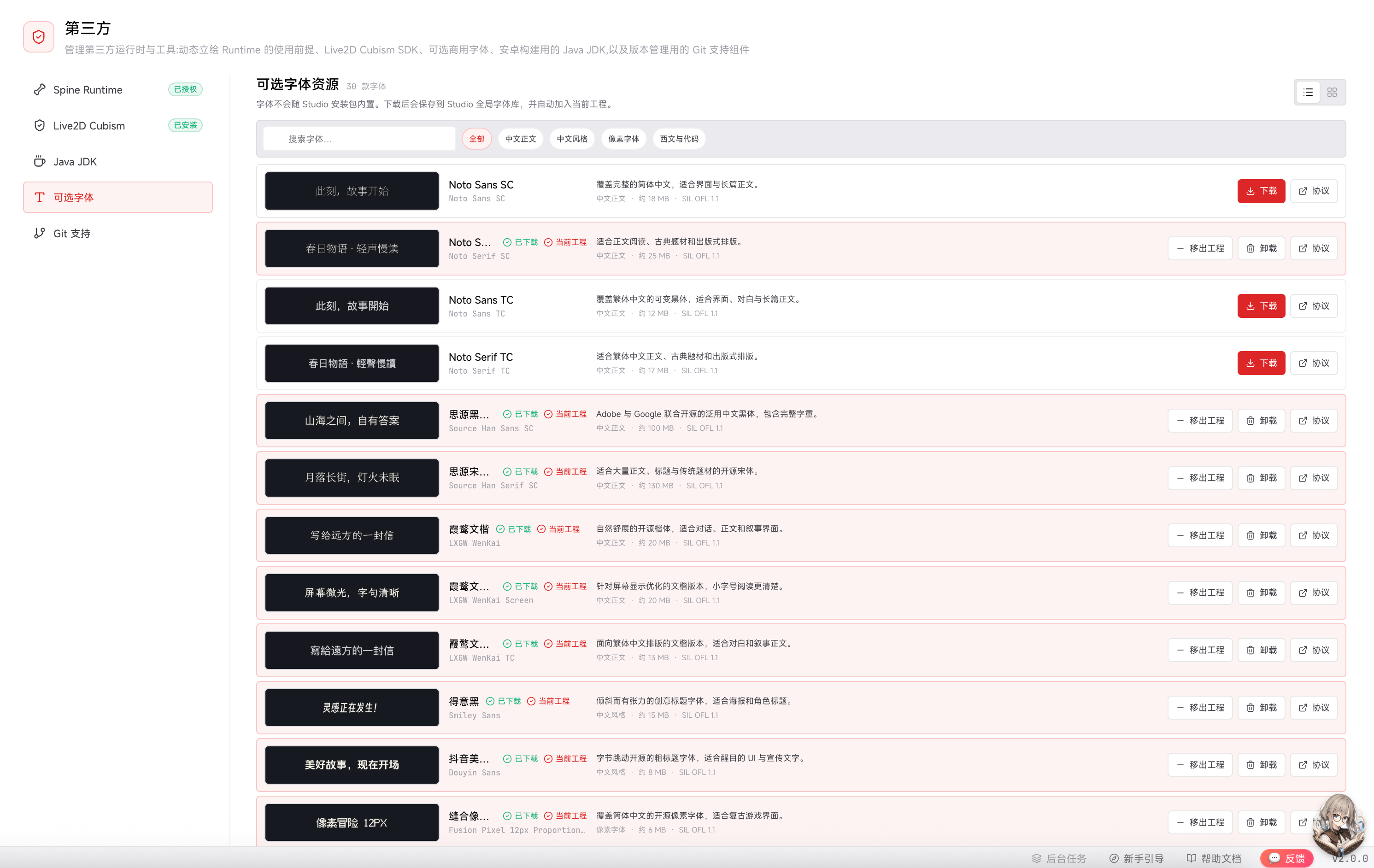
看懂字体列表
- 搜索与分类:上方可搜索字体名称,或切换「全部」「中文正文」「中文风格」「像素字体」「西文与代码」。右上角可切换列表与网格视图。
- 字形预览与说明:每行左侧显示样例文字,中间列出字体名称、用途、分类、文件大小和协议名称。选择字体时同时检查适用语言与字形覆盖。
- 下载:尚未安装到 Studio 全局字体库时显示此按钮。下载前按提示确认协议。
- 已下载:表示全局字体库中已经有该字体,不等于当前工程一定包含它。
- 当前工程:表示该字体已经加入正在编辑的工程。图中部分字体同时带有「已下载」与「当前工程」标记,并提供「移出工程」和「卸载」两个不同操作。
- 协议:点击查看对应字体的协议;列表中的协议名称与此入口不等于已经完成下载前的协议确认。
在界面中使用
在对话框或可视化界面中选中文字,打开字体选择器,优先使用已经加入当前项目的字体。选择器区分项目字体、系统字体、默认字体与第三方来源。 先检查一组实际文本:中文标点、数字、英文、目标语言和变量替换后的长文本。字体预览好看不代表包含作品全部字形;缺字可能回退为另一种字体。 系统字体来自当前电脑,其他玩家的电脑未必具有相同字体。需要固定字形时,把有权随作品分发的字体加入工程,并在导出版本检查。移除字体
| 操作 | 删除内容 | 保留内容 |
|---|---|---|
| 移出工程 | 工程中的字体副本、登记和许可文件 | Studio 全局下载 |
| 卸载(从 Studio) | Studio 全局字体副本 | 已加入各工程的字体 |