界面信息
| 信息 | 说明 |
|---|---|
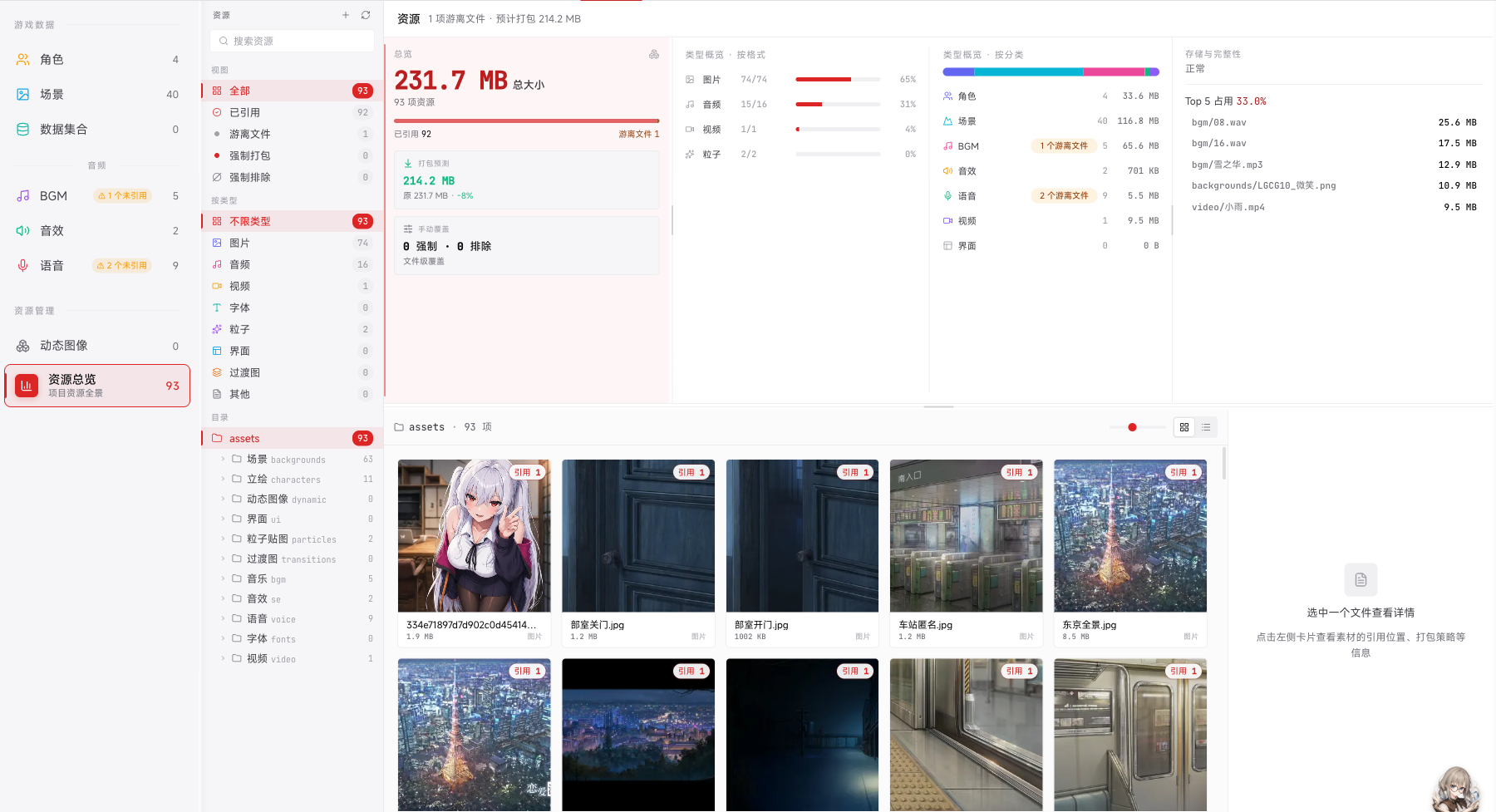
| 类型与目录 | 按素材类型或所在目录筛选 |
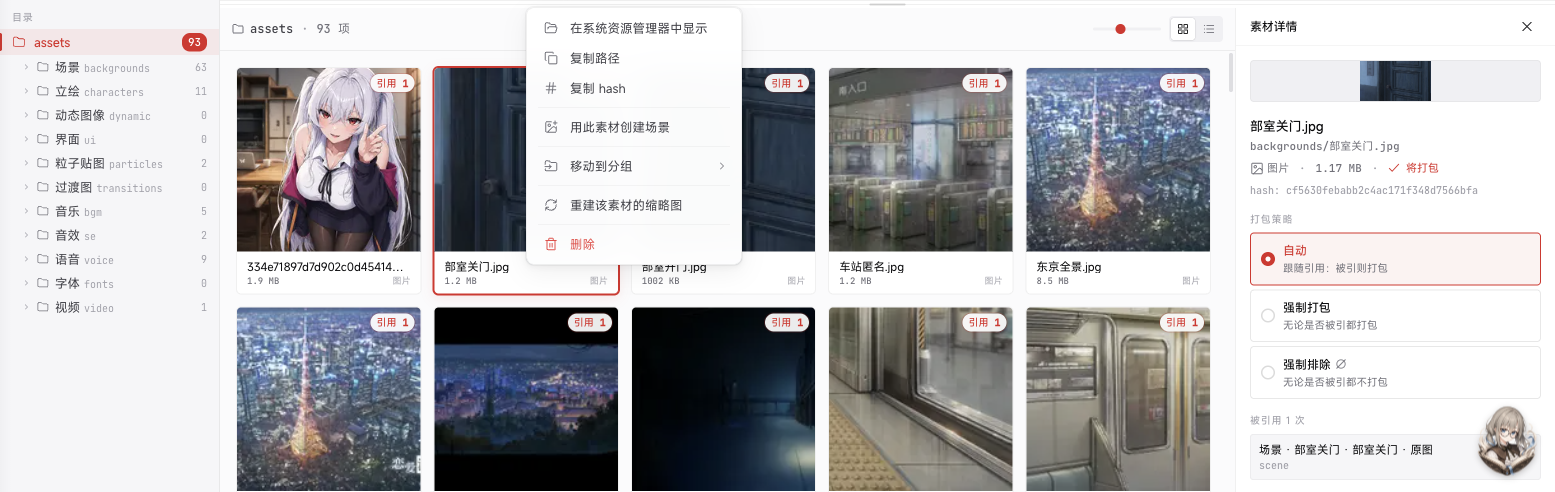
| 引用计数 | 显示素材被角色、场景和剧本使用的次数 |
| 引用详情 | 显示具体引用位置 |
| 游离资源 | 标记未被任何内容引用的文件 |
| 缺失引用 | 标记项目仍在引用、但文件已不存在的路径 |
| 打包策略 | 显示是否进入产物,并允许设置强制打包 |
导入素材
常规素材可以通过资源总览统一导入:- 点击顶部「资产 → 资源总览」
- 点击右上角的「导入」,或将文件拖到资源列表
- 在「导入资源」窗口中选择目标分类并确认
- 图片可以在角色或场景模块中添加
- 音频可以在 BGM、音效或语音模块中添加
- 视频统一导入到「视频」分类,详细步骤见视频素材
- Spine 与 Live2D 模型从「动态图像」导入,再绑定到角色表情
- 受支持的素材可以直接拖入剧本编辑器
从剧本编辑器导入
把图片、音频或其它受支持素材拖到剧本编辑区时,Studio 会先导入文件,再根据素材类型询问是否创建可直接用于剧本的实体。- 图片可以继续创建角色、角色表情或场景等实体。
- 音频会进入对应素材分类,之后可以从声音 Block 中选择。
- 视频选择「视频」分类后会进入
assets/video/,之后可以从 Video Block 中选择。 - 只需要文件引用时,可以仅导入素材,不创建新实体。
处理缺失引用
缺失引用通常由以下操作产生:- 在系统文件管理器中删除、移动或重命名素材
- 从其他项目复制章节或 Fragment,但未复制对应素材
- 重新导入缺失素材,或恢复原文件路径
- 如果素材不再使用,删除角色、场景或剧本中的引用
- 再次检查资源总览,确认缺失标记已消失
打包规则
Studio 默认打包被引用的素材,不打包游离资源。未直接引用但运行时需要读取的文件,应设置为强制打包。 资源总览中的体积预测用于估算素材占用;实际产物还包含引擎运行时和项目数据。在线素材与引用检查
2.0.0 可以从资源库导入图片与音乐,从第三方字体加入工程字体。导入完成后仍要在这里确认文件、引用和打包策略。 禁用的剧情块不计入有效资源引用。准备依赖自动收集打包时,检查哪些内容只是被禁用块引用;必须独立携带的素材,应明确设置其打包策略。不要把预览曾经加载过的缓存当作导出包一定包含该文件。撤销、复制与快捷创建
v2.5.0 新增