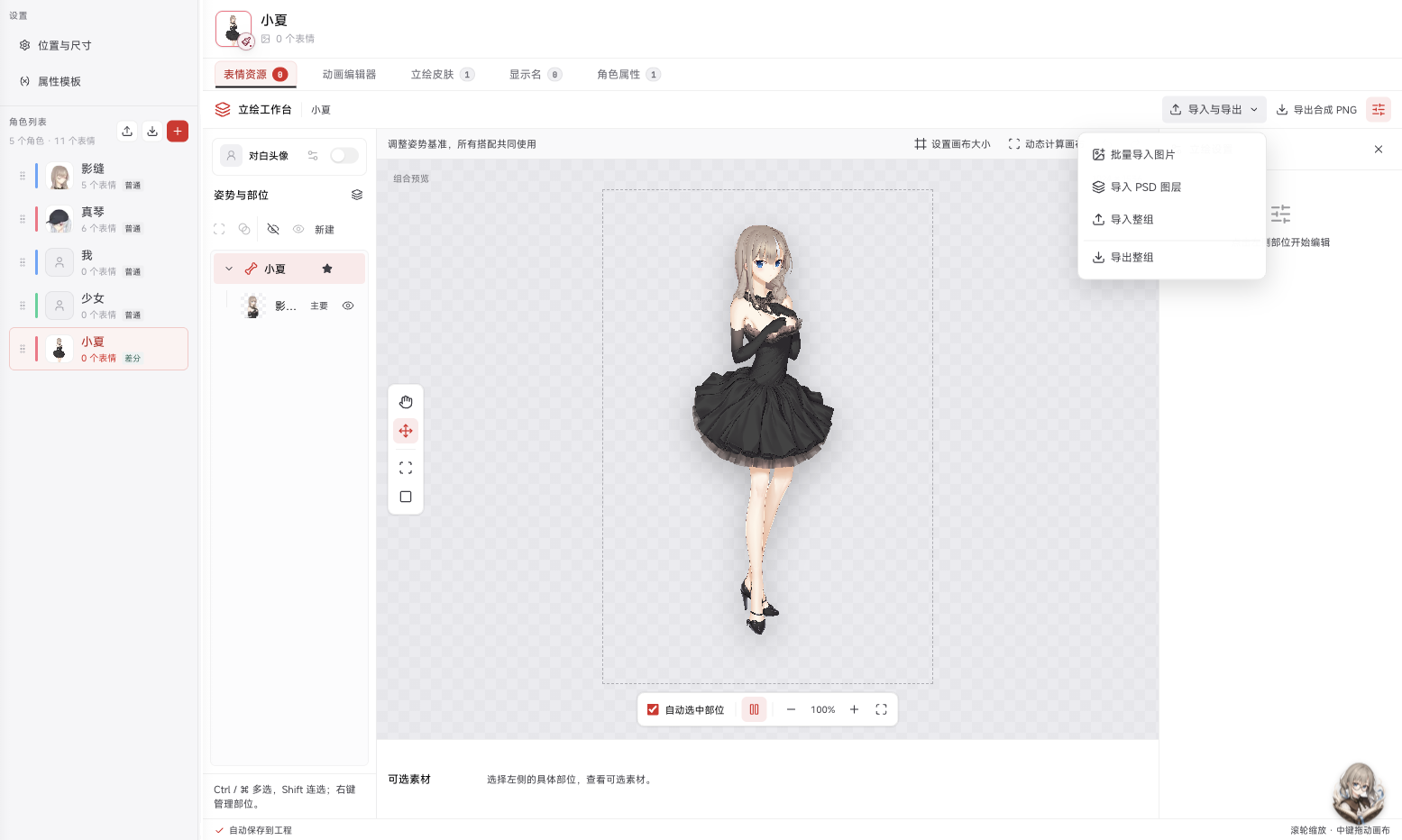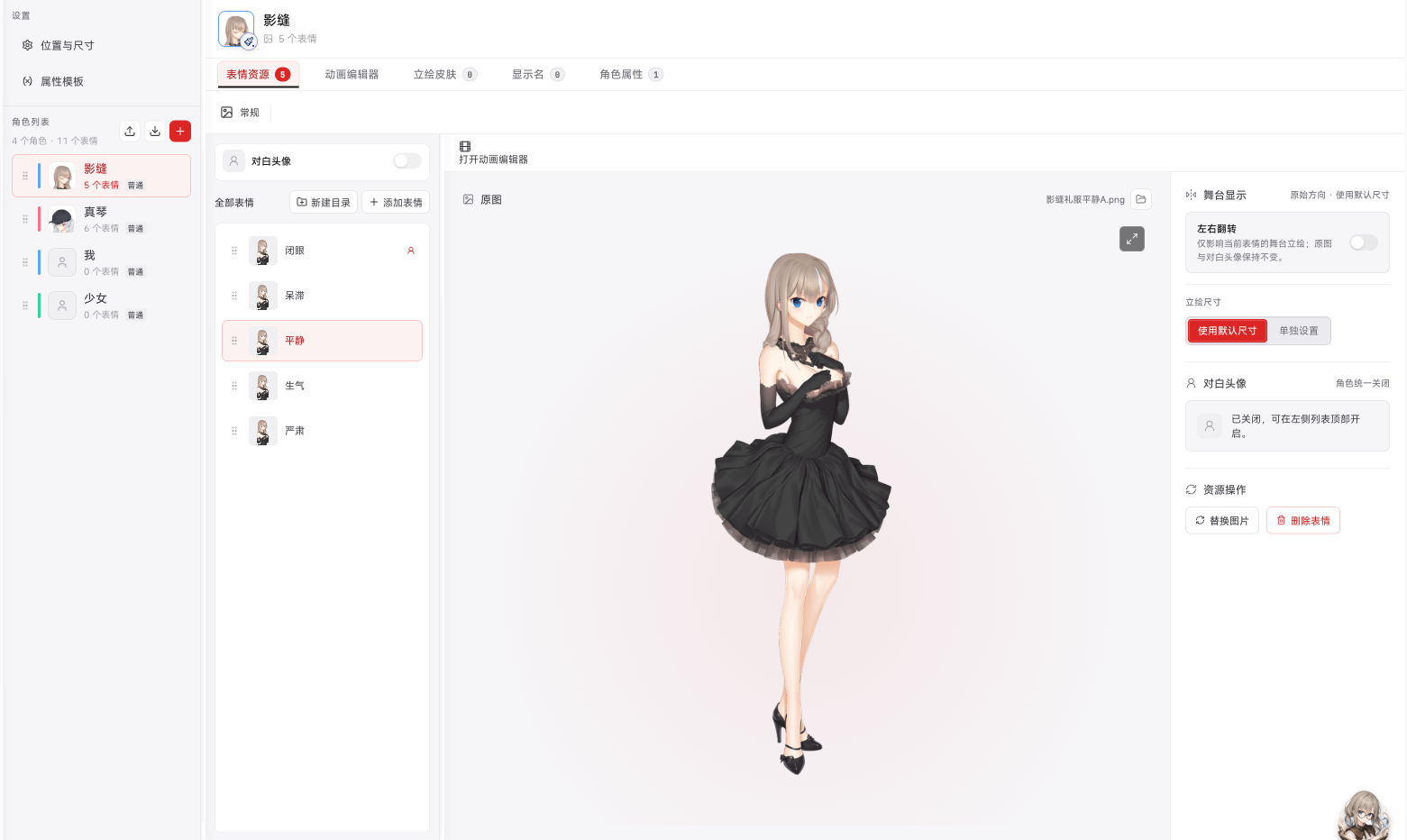
界面布局
- 左侧:「全局设置」(距离与位置、属性模板)和角色列表。角色列表支持按住整行拖动排序,顺序会反映到剧本编辑器的角色选单中。
- 中间:所选角色的详情,分「表情资源」「动画编辑器」「立绘皮肤」「显示名」「角色属性」五个页签。
- 右侧:角色预览与资源引用。预览可以切换表情、背景、距离和位置,按项目分辨率实时显示。
创建角色
批量导入立绘
将多张图片拖到角色列表后,Studio 会打开「创建新角色」对话框。- 角色名:根据文件名推断,可以手动修改
- 默认立绘:从导入图片中选择
- 表情名:点击缩略图旁的铅笔图标修改
png、jpg、jpeg 和 webp。
角色显示名
v1.8.0 新增
| 方案 | 用途 | 示例 |
|---|---|---|
| 固定文字 | 同一角色的别名、身份或称呼 | 「店长」「???」 |
| 剧情变量 | 玩家命名或随剧情变化的称呼 | 读取变量 player_name |
| 角色属性 | 从角色属性模板读取当前值 | 姓名、头衔等属性 |
差分表情
每句连续对白可以选择独立的差分表情。 添加方式:- 单个添加:点击「+ 添加表情」,输入名称并上传图片
- 批量添加:将多张图片拖入当前角色的表情区域,确认自动生成的表情名
- ⌘/Ctrl + 点击:逐个多选
- Shift + 点击:范围选择
- 双击表情名:重命名;Enter 保存,Esc 取消
- 拖动所选表情:调整顺序
- 选择一个或多个表情后删除:批量删除
动态立绘与序列帧
新建角色时先选择资源类型。常规角色的表情可在静态图片与序列帧间切换;差分立绘、Spine 和 Live2D 使用各自的角色资源编辑入口:- 序列帧:从项目资源或本地文件添加帧,在时间轴中调整顺序、逐帧时长和循环播放;
- Spine:选择已导入的 Spine 3.8 / 4.3 模型、动作、皮肤和循环方式;
- Live2D:选择已导入模型的动作组、Live2D 表情和循环方式。
分层差分立绘
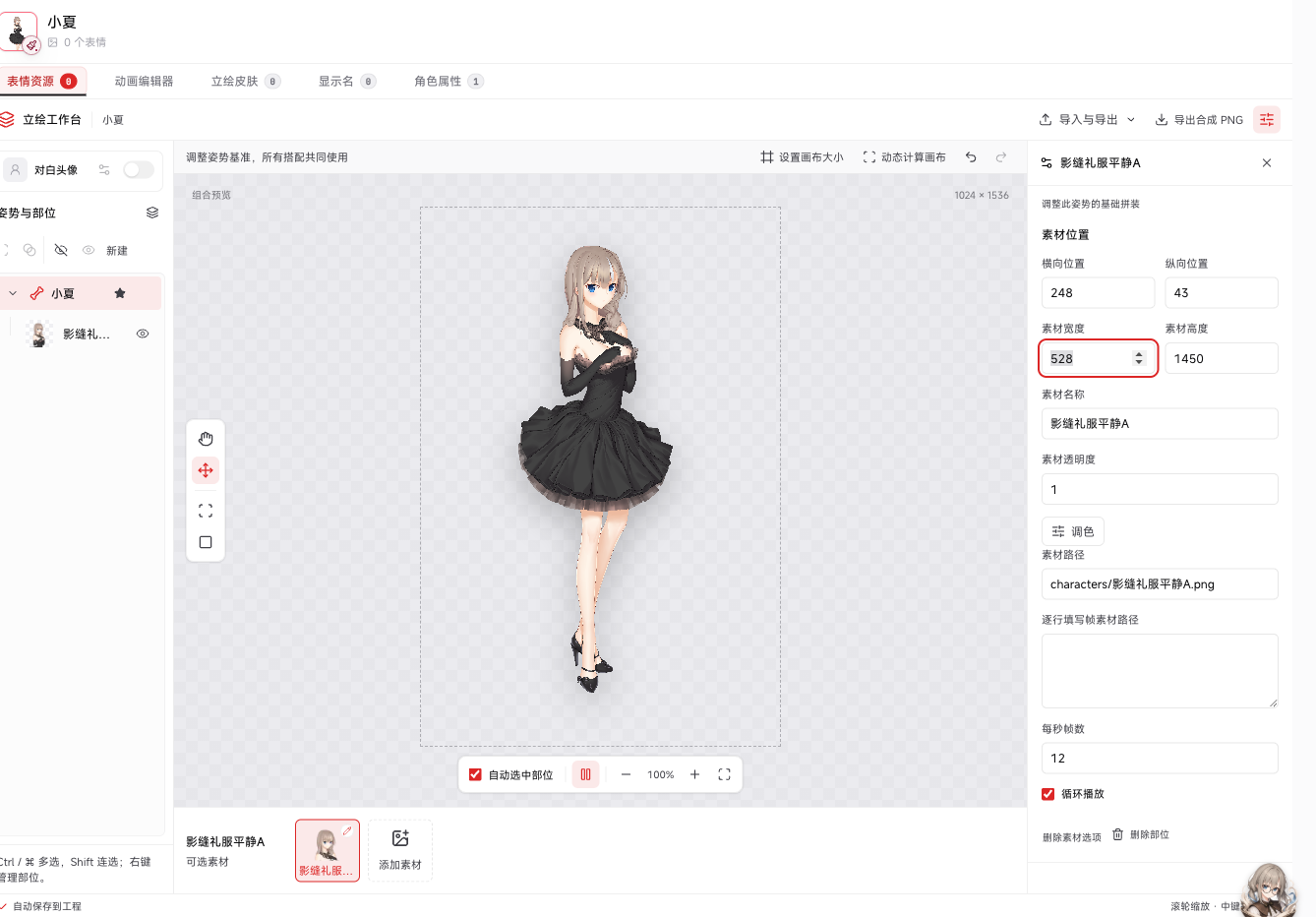
- 新建角色时选择「差分立绘」,进入「立绘工作台」。先建立姿势及部位组合,再按作品需要添加表情预设。截图使用模板中的整幅立绘演示工作台;制作真正的分层表情时,请准备自己的躯体、衣服、眼睛和嘴型等透明图片。
- 使用「批量导入图片」导入自己的 PNG/WebP。推荐所有图片使用同一画布和人物位置;裁切小图可单独设置横纵坐标与宽高。文件名
眼睛--微笑.png、眼睛--闭眼.png会成为同一部位的不同选项。 - 点击左侧部位,再点击画布下方的素材缩略图,即可应用到当前编辑范围。「继承配置」沿用共享设置;眼睛按钮可以显示或隐藏部位。左侧图层按前景到背景排列,可拖动排序,也可使用底部的向前、向后按钮。
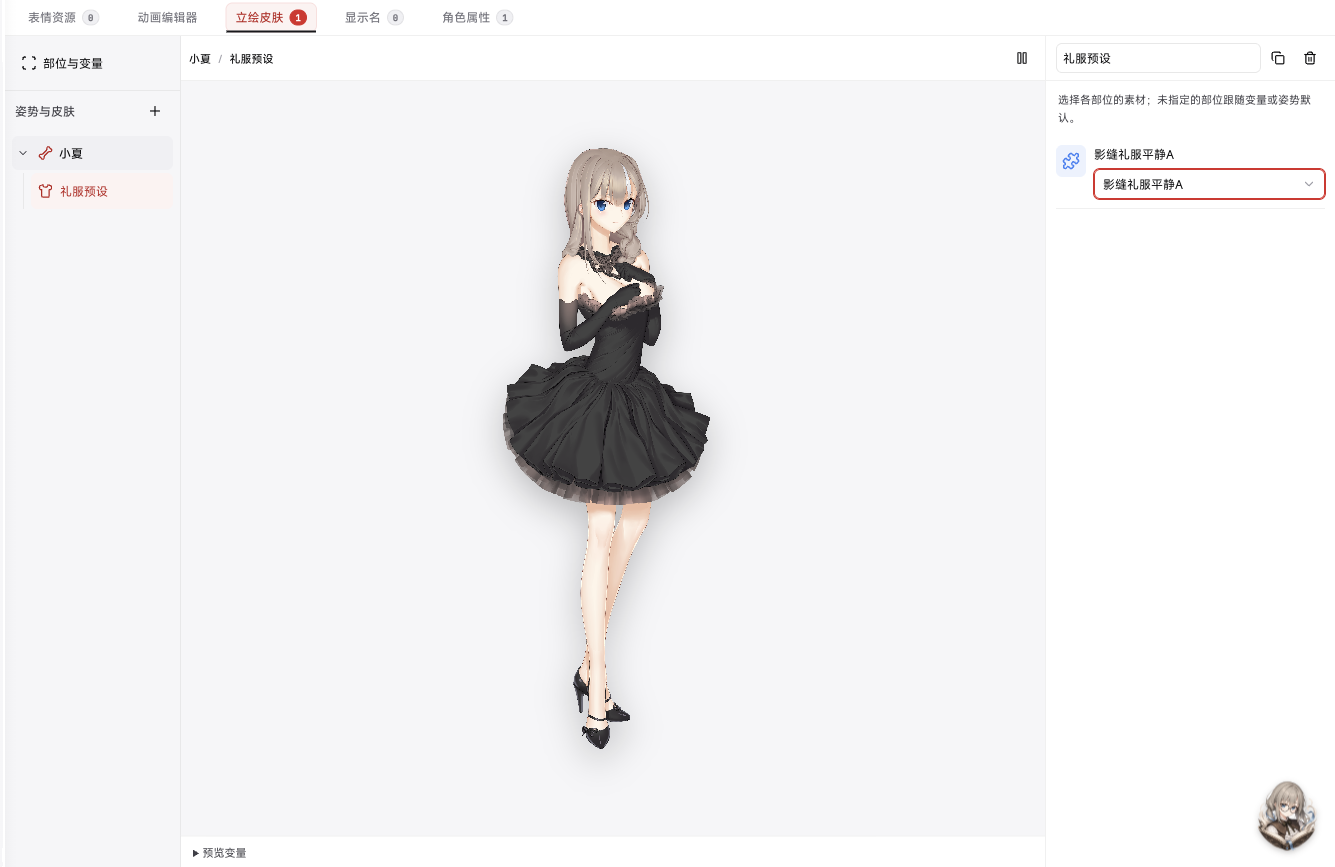
- 在「立绘皮肤」中建立服装方案,再选「皮肤公共配置」替换衣服和发型。需要某个表情例外时,使用「当前表情的皮肤覆盖」。换装会保留表情已经指定的眼睛和嘴型。
状态与动态
- 勾选「切换表情时保留部位状态」,可让红晕、眼镜或伤痕跨表情保留;需要清除时,在新表情中明确隐藏。换到另一个共享组时重新使用该组配置。
- 「动态」可设置闭眼素材、眨眼间隔、开口素材、口型速度和部位呼吸、轻摆、颤动。普通表情会自动眨眼;明确选中闭眼素材后持续闭眼。播放对白语音或逐字显示期间,配置了口型的角色会切换嘴型。
- 「规则」可由角色属性或全局变量选择部位素材。规则从上往下匹配第一条;模拟值只用于编辑预览。变量条件退出后恢复基础组合,不会将临时效果变成手动保留状态。
- 冲突时依次使用:当前表情的皮肤覆盖、当前表情的明确选择、变量规则、同组保留状态、皮肤公共配置、组默认。普通表情选择与自动眨眼可以同时使用。
导入、导出与头像
「导入 PSD 图层」支持 RGB 8 位 PSD 的普通像素图层,保留图层位置、透明度和隐藏状态。不支持的蒙版、图层效果及特殊混合模式会给出提示;先在绘图软件中栅格化效果、合并蒙版并改为普通混合模式。 「批量生成表情组合」按所选部位的素材生成表情预设,并通过数量上限控制组合规模。「导出整组」携带图片、共享配置及引用该组的表情预设,可导入其他角色;「导出合成 PNG」输出当前组合的图片。 差分支持既有显示立绘、切换表情、对白行内表情、皮肤变量和演出动画。跳转与读档会重建经过的部位状态。Studio 缩略图从合成画面生成,头像裁剪也以完整逻辑画布为准;「舞台与对白头像」可设置翻转、高度比例、跟随差分的动态头像或独立静态头像。缩略图裁剪
缩略图裁剪决定剧本编辑器中对白左侧的头像范围。可以手动裁剪,也可以使用「套用其他表情」复制已有设置。 裁剪只影响 Studio 编辑器中的头像,不影响游戏画面或原始立绘。对白头像
v1.9.0 新增
| 头像来源 | 适用情况 |
|---|---|
| 跟随立绘 | 直接使用当前表情、当前皮肤的立绘;可以单独调整头像裁剪 |
| 独立图片 | 使用专门绘制的半身像、脸部图或不同画风头像;所有皮肤共用这张图片 |
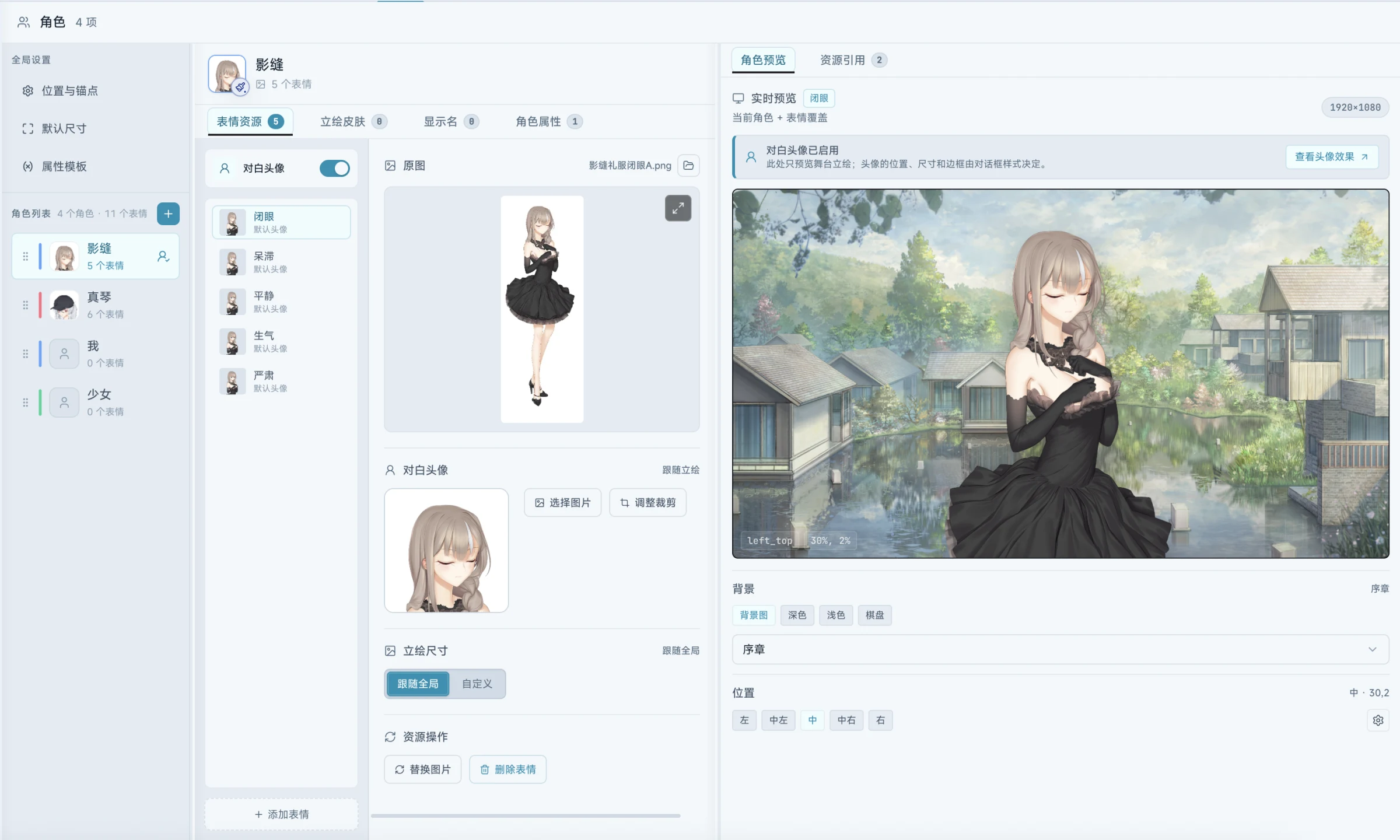
- 点击「选择图片」,改用项目中的独立头像;
- 点击「调整裁剪」,设置头像框显示的区域;
- 点击「恢复默认裁剪」,回到整张图片;
- 点击「恢复跟随立绘」,移除独立图片并重新跟随表情立绘。
立绘皮肤
v1.9.0 新增
添加皮肤
- 点击「添加皮肤」手动新建,起个名字,比如「制服」「泳装」「受伤」。
- 素材名自带规律时(如「制服微笑」「泳装微笑」),点击「从表情名识别」可一键归组:Studio 会扫描表情名的公共前缀或后缀,给出可能的分法候选。采用后自动建好各套皮肤,并把「制服微笑」等表情折叠为基名「微笑」。
皮肤之间是并列关系,不支持「服装 × 季节」这类组合。需要组合时直接建「夏制服」「冬制服」几套。
管理皮肤
- 每套皮肤显示为一枚标签:双击重命名,星形按钮设为默认,垃圾桶按钮删除。
- 重命名会同步更新剧本中锁定该皮肤的引用。
- 删除不会改动剧本:剧本中锁定它的位置会显示错误提示,由你决定如何处理。
立绘矩阵
「立绘配图」区的矩阵中,行是表情、列是各套皮肤,逐格配图:- 点击空格子选择图片;点击已配格子更换图片。
- 右键格子可以更换或「清除这一格」,清除只解除该格的对应关系,表情和默认图不受影响。
- 矩阵上方会提示缺图数量。某套皮肤下的表情缺图时,画面回落到表情默认图,不会空白。
在剧本中锁定皮肤
- 对白 Block:点击角色名行的表情标签打开 Tab 菜单,在「皮肤」分组中选择。选择会按对白组连带生效——同一角色连续的对白一起改,换角色后自动回到「自动」。
- 显示立绘 Block:在检查器的「皮肤」下拉中选择,只对当前 Block 生效。
- 锁定后角色名行会出现带锁图标的皮肤名标签;保持「自动」时使用默认那套皮肤。皮肤被删除后,引用它的标签会变红提示。
距离与位置方案
立绘布局使用“距离 × 位置”二维方案。先选择角色离镜头的距离,再选择该距离下的站位。
| 距离 | 默认尺寸倍率 | 适合画面 |
|---|---|---|
| 远 | 72% | 全身远景、多人构图中的后排角色 |
| 中 | 100% | 常规对话和默认构图 |
| 近 | 138% | 半身近景、强调表情和情绪 |
管理距离和位置
- 点击距离名称切换方案,双击名称可以重命名。
- 点击“新增距离方案”创建新的景别;每个项目至少保留一套距离。
- 在“方案内位置”中选择、重命名、新增或删除站位;每套距离至少保留一个位置。
- 使用 X、Y 参数精确调整坐标,范围允许超出画布,适合从画面外入场。
- “当前距离尺寸”控制该距离相对角色基准尺寸的倍率。
- “坐标锚点”可以选择中心点或左上角。
- 把常用组合设为默认后,新建对白或显示立绘会优先使用这组距离与位置。
全局方案与角色独立方案
默认情况下,所有角色继承项目的全局距离、位置、基准尺寸和锚点。某个角色需要特殊构图时,在“配置对象”中选择“为指定角色创建独立方案”。 独立方案创建时会完整复制当前全局配置,之后可以单独修改,不影响其他角色。例如,让体型较小的角色在“中景”使用更大的基准尺寸,或者为坐姿角色重新校准所有站位。 删除角色独立方案后,该角色重新继承全局方案;独立方案中的修改不会保留。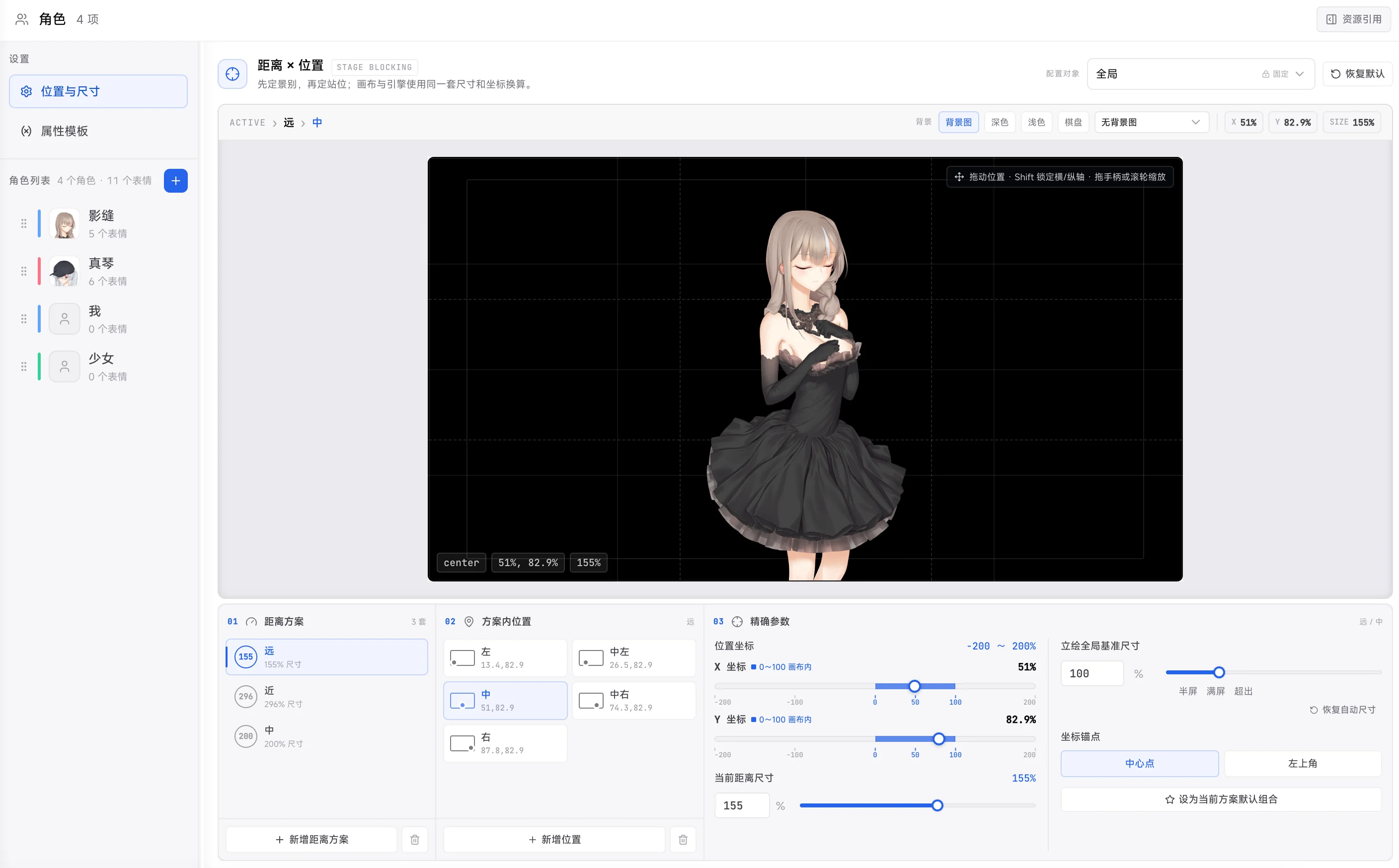
在舞台预览中调整
选择距离和位置后,可以直接在舞台预览中编辑当前组合:- 拖动立绘改变位置;
- 按住 Shift 拖动时锁定横轴或纵轴;
- 拖动缩放手柄改变当前距离尺寸;
- 鼠标停在立绘上滚动滚轮也可以缩放;
- 数值面板和舞台操作使用同一套坐标与尺寸,修改会相互同步。
立绘尺寸如何计算
立绘基准尺寸使用“立绘高度占画面高度的比例”,因此切换项目分辨率时仍保持相同的画面占比:- 100% 表示立绘高度等于画面高度;
- 50% 约为画面高度的一半;
- 超过 100% 时超出画布的部分会被裁掉,适合半身近景;
- 宽度按素材宽高比自动计算,不会拉伸变形。
从旧项目升级
旧项目的立绘尺寸使用「相对素材原始尺寸的百分比或固定像素」,切换分辨率时立绘大小会变乱。打开这类项目后,前往 设置 → 维护任务,点击「升级立绘尺寸」一键升级:- 换算以「画面不能变」为原则,升级后画面保持原样;
- 升级前会自动创建历史快照,可整体回退;
- 个别读不到素材尺寸的立绘会保持原样,不做强行转换。
图形覆盖
图形覆盖用于在立绘上叠加其他图层。开启「覆盖默认尺寸」后,可以单独设置覆盖图层的显示尺寸。角色属性
右侧面板显示角色属性和资源引用次数。角色属性由变量管理器定义;此处只能覆盖当前角色的默认值。 修改角色立绘后,所有引用该角色的剧本位置会使用新配置。资源类型与序列帧
独立差分立绘资源与逐帧时长编辑。
| 新建角色类型 | 表情内容 |
|---|---|
| 常规 | 静态图片或序列帧 |
| 差分立绘 | 共享部位、素材选项与表情覆盖 |
| Spine | 已导入模型的动作与皮肤 |
| Live2D | 已导入模型的动作组与表情 |
姿势、皮肤预设与素材整理
v2.5.0 新增
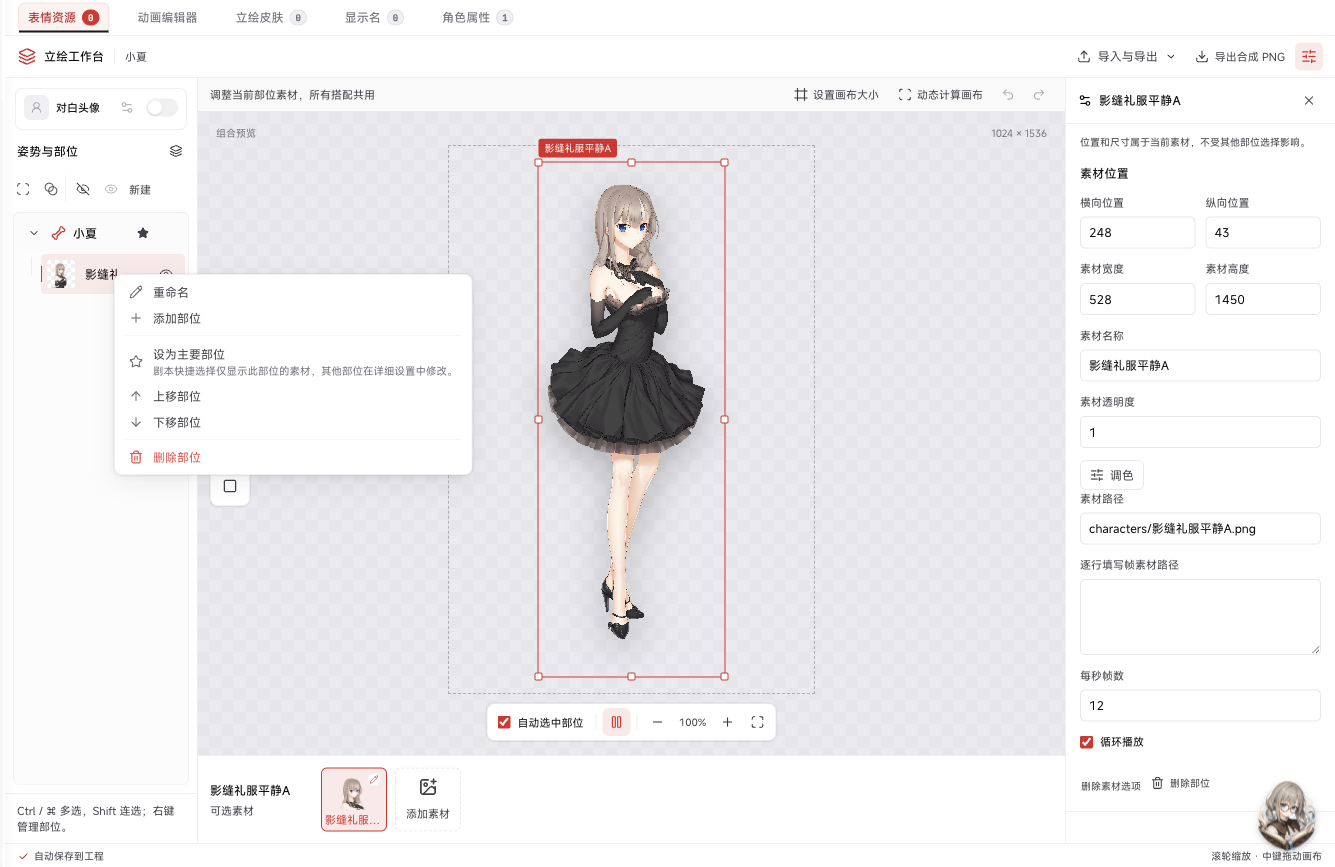
- 皮肤预设:把多个部位的选择保存为整套外观。预设按姿势树状展示,可复制、删除和拖动排序;未指定的部位跟随变量或姿势默认。它与普通立绘的表情 × 皮肤配图矩阵使用不同编辑方式。
- 变量绑定:部位总览会标出绑定变量。自动皮肤跟随已绑定角色属性,无效值回退默认;剧本中锁定预设则明确采用这套外观。
- 目录:在「全部表情」和立绘工作台中使用目录与拖放整理。目录只负责资源组织;同名表情仍是各自独立的条目。
- 调色:差分素材支持色相、饱和度、明度与独立着色,目录可批量调色。参数属于非破坏性编辑,原图保留;应用到其他素材前检查目标部位与范围。
- PSD:导入前检查预检结果和图层示意,可按文件夹生成部位;不支持的图层效果仍需先在绘图软件处理。
- 复制与删除:素材文件可以复制;删除素材或姿势前先检查确认框与引用影响。
立绘预制包与动画
在角色入口选择「导入立绘预制包」,读取.lgcharacter 后先查看名称、表情数和素材数,再点击「导入为新角色」。同名角色会自动加编号,原角色保留。导出当前角色可把普通、序列帧或差分配置及对应素材带到另一工程;预制包不是完整工程备份。
需要制作局部动作时打开角色网格动画。动画可以作用于整幅立绘、差分部位或独立素材,先确认编辑目标再应用动作预设。