

| 分类 | 用途 | 示例 |
|---|---|---|
| BGM | 背景音乐,通常循环播放 | 标题曲、日常曲 |
| 音效 | 单次或短时声音 | 门铃、脚步声 |
| 语音 | 与角色对白关联的配音 | 单句台词语音 |
BGM 与音效
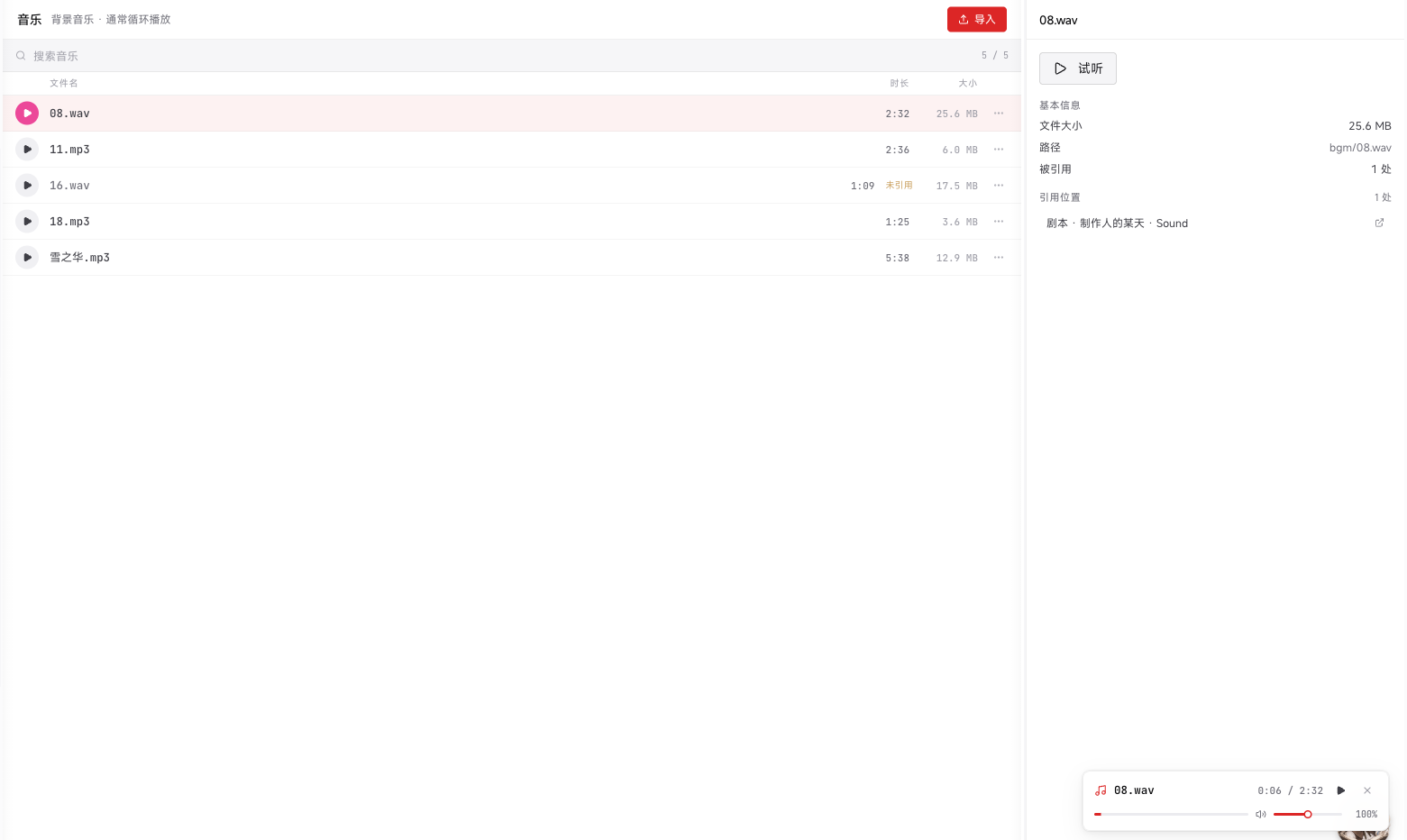
- 播放预览
- 文件大小与时长
- 所在章节和 Sound Block 等引用位置
超大音频的导入与试听
Studio 会按文件体积选择试听方式:32 MiB 及以上的音频使用流式读取,不再把整段文件解码为常驻内存。播放、暂停、拖动进度和项目基础音量仍与普通音频一致。 导入 128 MiB 及以上的单个音频时,Studio 会在复制前列出文件并要求确认。仍然导入后可以流式试听,但哈希、复制和外接硬盘读取可能需要更长时间。导入时的文件名调整
v1.9.0 新增
%、#、? 等不支持的符号,或与已有文件重名时,导入前会弹出确认窗口,说明将自动调整的文件名数量和原因。
- 不支持的符号会替换为
_;重名文件会自动加-2、-3后缀。 - 展开「调整结果」可以逐个对照原文件名和新文件名,差异部分会高亮显示。
- 点击「确认新名称并导入」按新名称导入;「取消」则整批放弃。
- 只有复制进项目的副本会改名,电脑中的原文件不受影响。
语音
语音按角色分组。选择左侧角色后,右侧显示该角色的语音文件。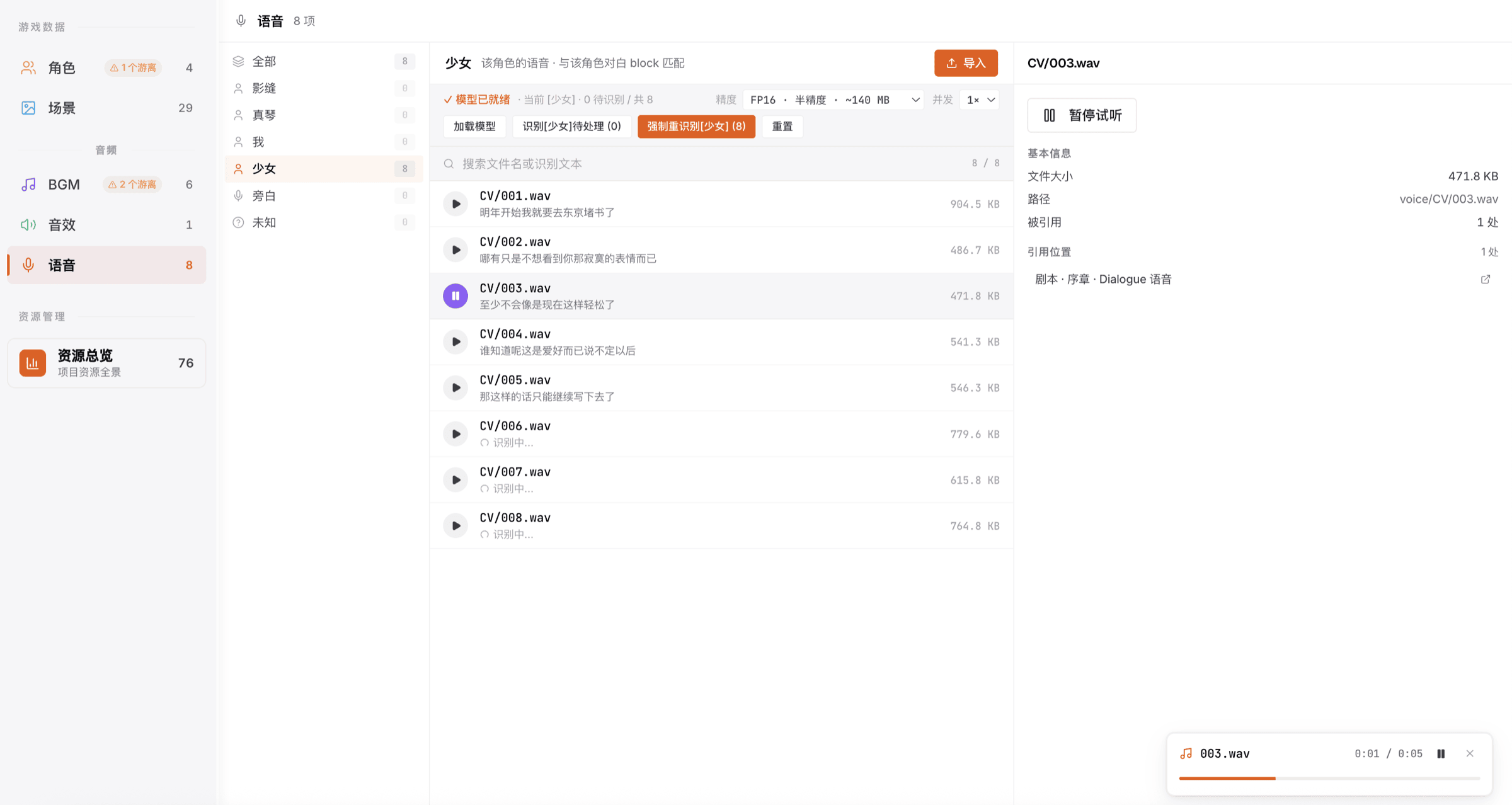
语音识别(ASR)
ASR 将语音转换为文本。对白 Block 的「自动匹配」会比较对白文本和识别文本,并选择相似度最高的语音文件。重新识别
- 「识别待处理」只处理未成功识别的文件
- 「重新识别」会覆盖当前分组已有的识别文本,执行前会再次确认
修改识别文本
v1.9.0 新增
- 在语音列表中右键单条语音,选择「修改识别文本」;
- 输入与语音一致的台词,点击「保存」。
语音识别模型按需加载。首次使用时点击「加载模型」。如果提示「内嵌模型缺失」,请重新安装 Studio。
在剧本中使用
- BGM 和音效:使用 Sound Block播放,使用 Stop Sound Block停止
- 语音:在对白 Block 的属性检查器中手动选择或自动匹配
试听音量与音乐鉴赏
v2.5.0 新增