

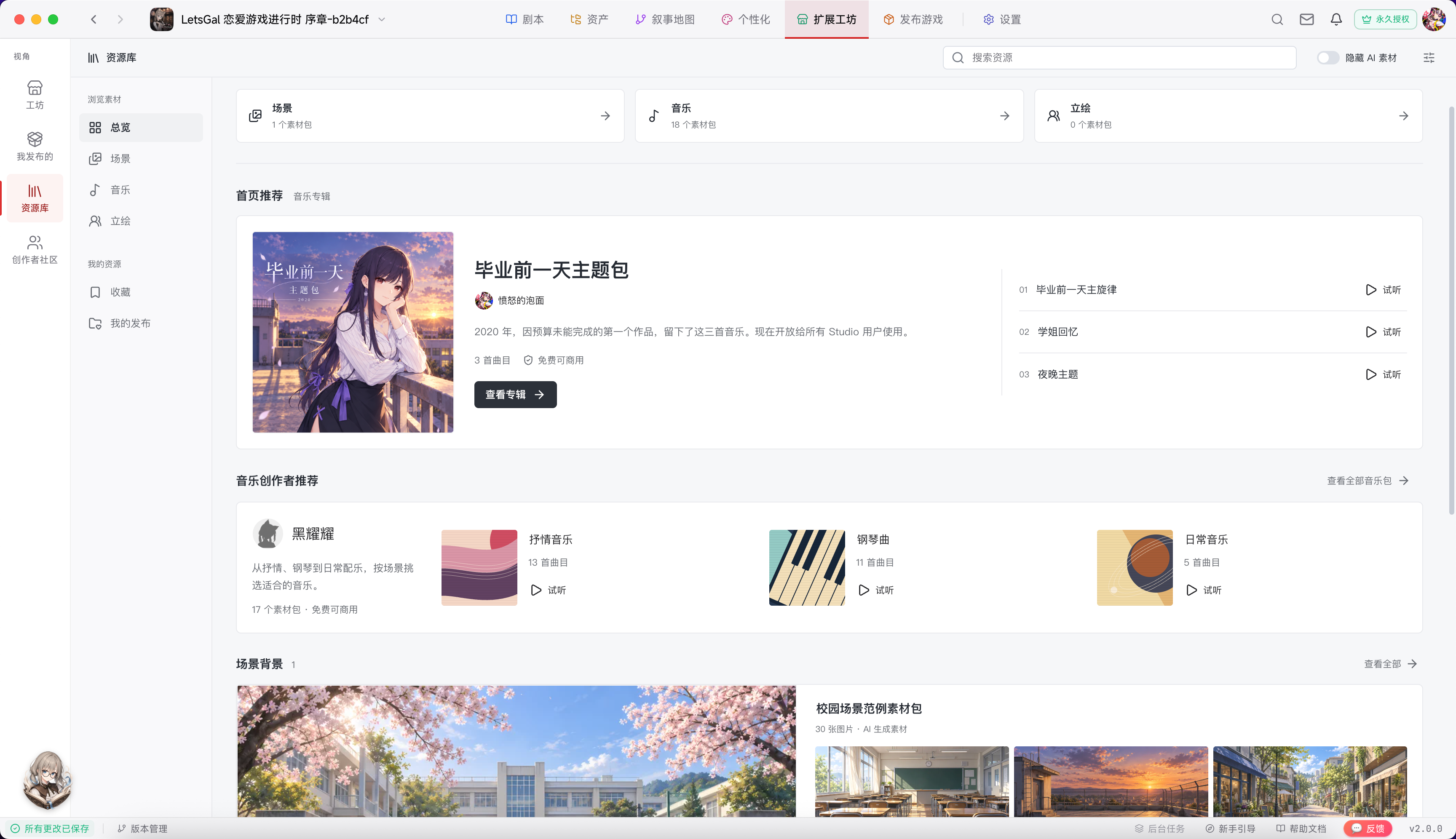
使用前准备
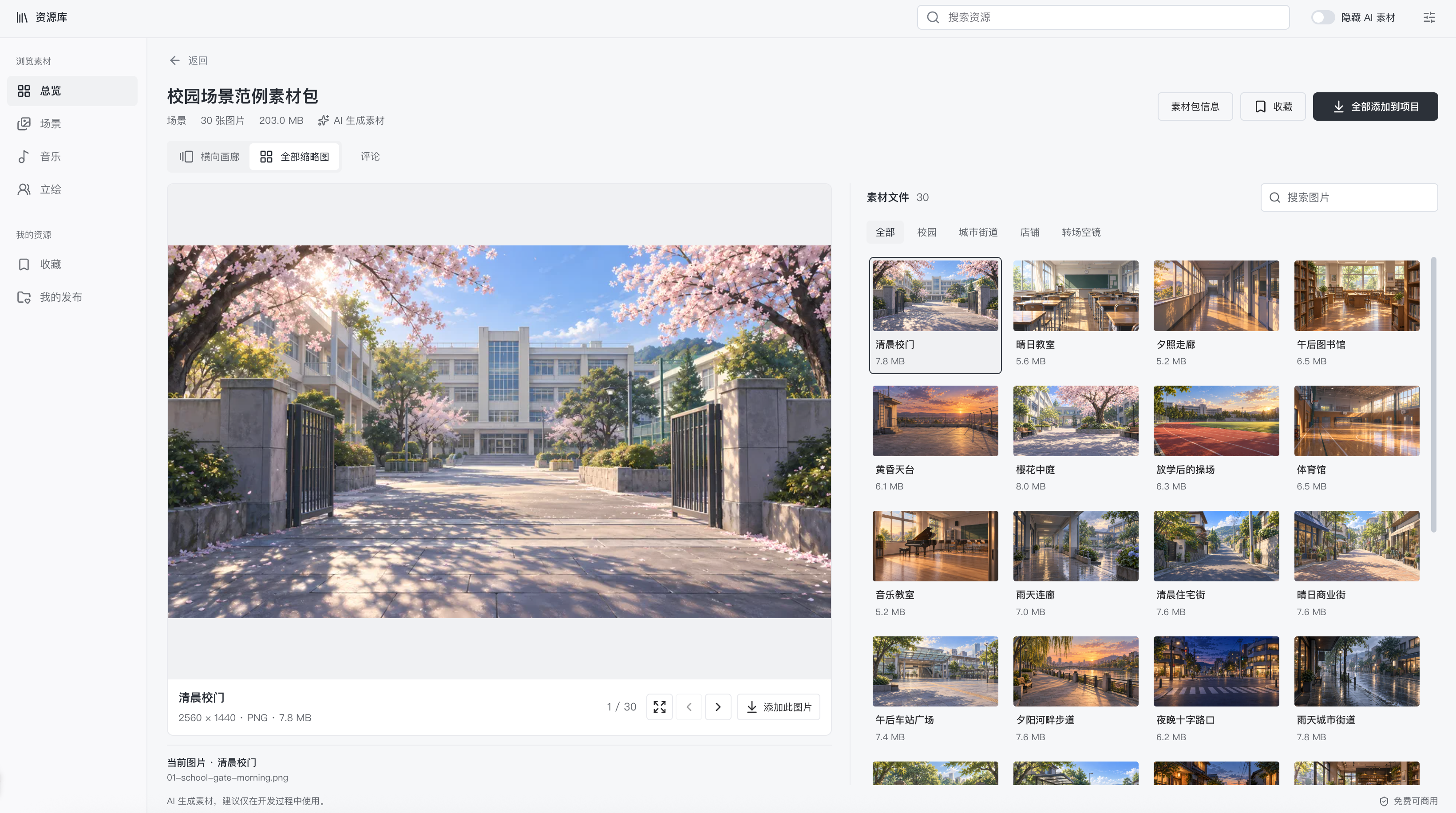
先打开目标工程并保持网络可用。在线目录、素材可用状态和服务权限以页面显示为准。下载前阅读素材说明、作者信息和使用条件,确认素材适合当前作品。图片素材包
- 选择分类和素材包,按包内分组浏览。
- 在「横向画廊」或「全部缩略图」中选择图片,查看大图预览;需要确认细节时使用预览区的放大按钮。
- 检查当前工程的已导入标记,避免重复下载同一内容。
- 只需要当前图片时,点击预览区下方「添加此图片」;需要整包时,点击右上角「全部添加到项目」,等待下载与导入完成。
- 回到「资产」中的资源总览检查文件,再在场景或界面图片选择器中使用。
音乐专辑
打开专辑详情,查看完整曲目与说明,可以试听单曲,再把单曲或整张专辑加入当前工程。试听和导入是独立操作:能听到声音,并不表示文件已经保存到工程。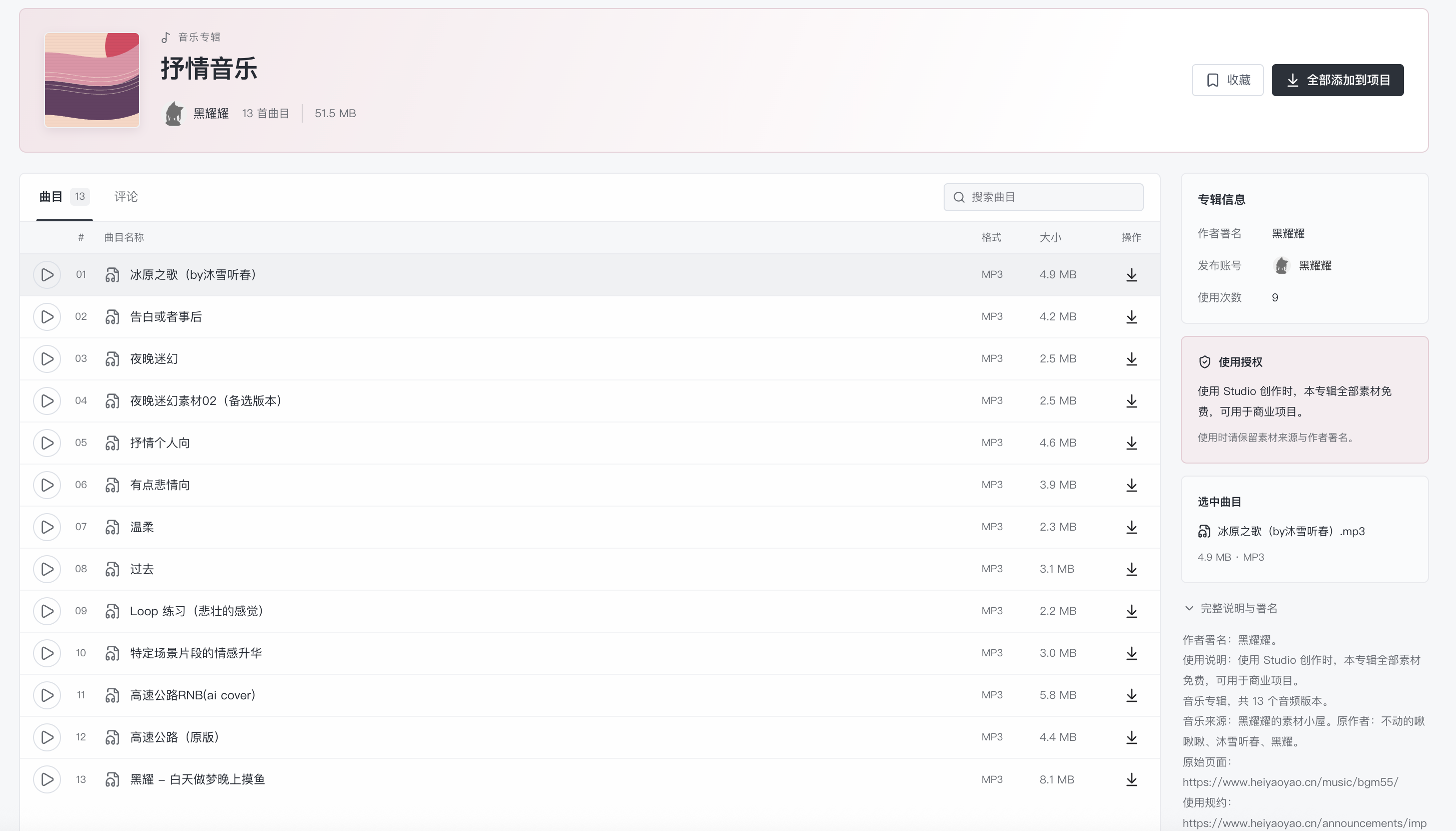
- 用「搜索曲目」缩小列表范围;曲目行显示名称、格式和大小。
- 点击曲目左侧播放按钮试听,点击右侧下载图标添加单曲;整包添加使用顶部「全部添加到项目」。
- 右侧「选中曲目」显示当前条目的文件信息,不代表已经下载或正在播放。图中播放按钮仍为三角形,本图用于说明试听入口。
- 阅读右侧「使用授权」和「完整说明与署名」,按当前专辑要求保留来源与作者信息;不要把某张专辑的说明套用到所有素材。
作者与筛选
作者资料卡可以打开 Studio 内的社区主页。需要排除 AI 素材时使用隐藏 AI 素材选项;筛选依赖目录中的标记,不能代替你对来源与授权的核对。下载失败或目录没有更新
先确认网络与当前工程状态,再刷新目录或缓存。图片、头像等预览有本地缓存;刷新后查看实际下载状态。导入失败时保留错误提示,到工程资源列表核对是否已经存在部分文件,再决定重试。 本页所说的素材库不包含 Steam 创意工坊。普通用户的素材上传与发布入口当前未开放;扩展作者投稿应使用扩展工坊的独立流程。立绘预制包与最近素材
v2.5.0 新增
.lgcharacter 同时携带配置与素材。先查看包说明与导入摘要,完成后到角色管理核对角色、表情及文件。普通图片素材仍按图片导入流程处理。
最近素材入口便于重新找到刚浏览的内容,浏览记录不等于已经下载或导入。背景素材可快捷创建单层或多层场景,音乐仍需在音频模块确认导入结果。