

浏览和安装别人制作的扩展已移至顶部导航的一级模块扩展工坊。
画布与窗口
「画布与窗口」分类决定打包后的游戏窗口形态。它分为两组设置。画布
| 设置 | 默认值 | 说明 |
|---|---|---|
| 作者、简介 | 空 | 作品的展示信息 |
| 分辨率 | 1920 × 1080 | 选择 4K、2K、1080p、720p 等常见预设,或自定义 320~7680 范围内的宽高 |
| 背景色 | 黑色 | 画布留边和启动阶段的底色 |
| 窗口标题 | 使用游戏名 | 桌面窗口标题;留空时使用游戏名 |
桌面窗口
| 设置 | 默认值 | 说明 |
|---|---|---|
| 锁定比例 | 关 | 玩家拖动窗口时保持画面宽高比 |
| 允许最大化 | 开 | 是否开放系统最大化按钮 |
| 允许全屏 | 关 | 是否允许游戏进入全屏;关闭时玩家设置页不会显示全屏切换 |
| 启动状态 | 窗口 | 以窗口或全屏启动 |
启动状态选择全屏前,必须先开启「允许全屏」。关闭全屏能力后,玩家设置页中的全屏控件也不会生效。
画面渲染
v1.9.5 新增
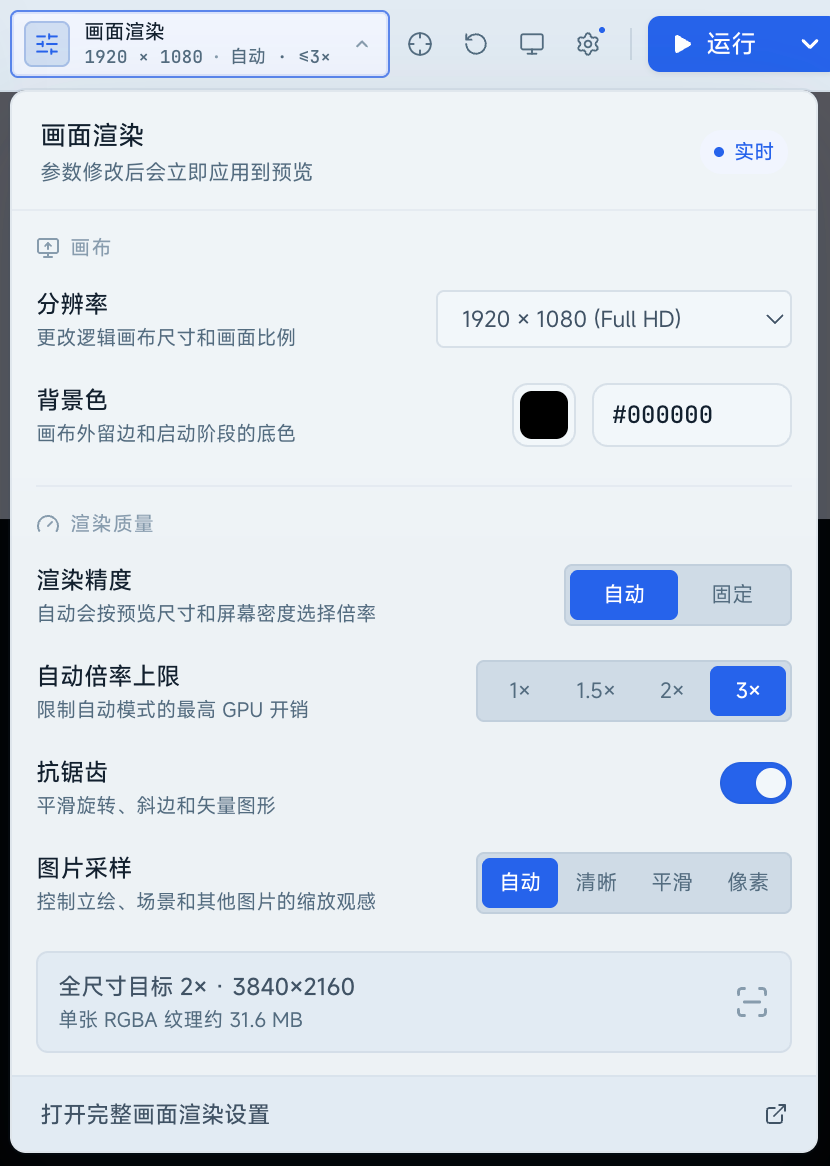
渲染质量
| 设置 | 选项 | 说明 |
|---|---|---|
| 渲染精度 | 自动 / 固定 | 自动按玩家屏幕像素密度选择内部渲染倍率;固定则始终使用指定倍率 |
| 倍率档位 | 1× / 1.5× / 2× / 3× | 自动模式下设「自动倍率上限」,固定模式下设「固定倍率」 |
| 抗锯齿 | 开关 | 平滑旋转、斜边和矢量图形;关闭可降低少量 GPU 开销 |
| 图片采样 | 自动 / 清晰 / 平滑 / 像素 | 清晰适合线稿,平滑适合背景,像素适合像素画 |
默认帧率与特效质量
v1.9.6 新增
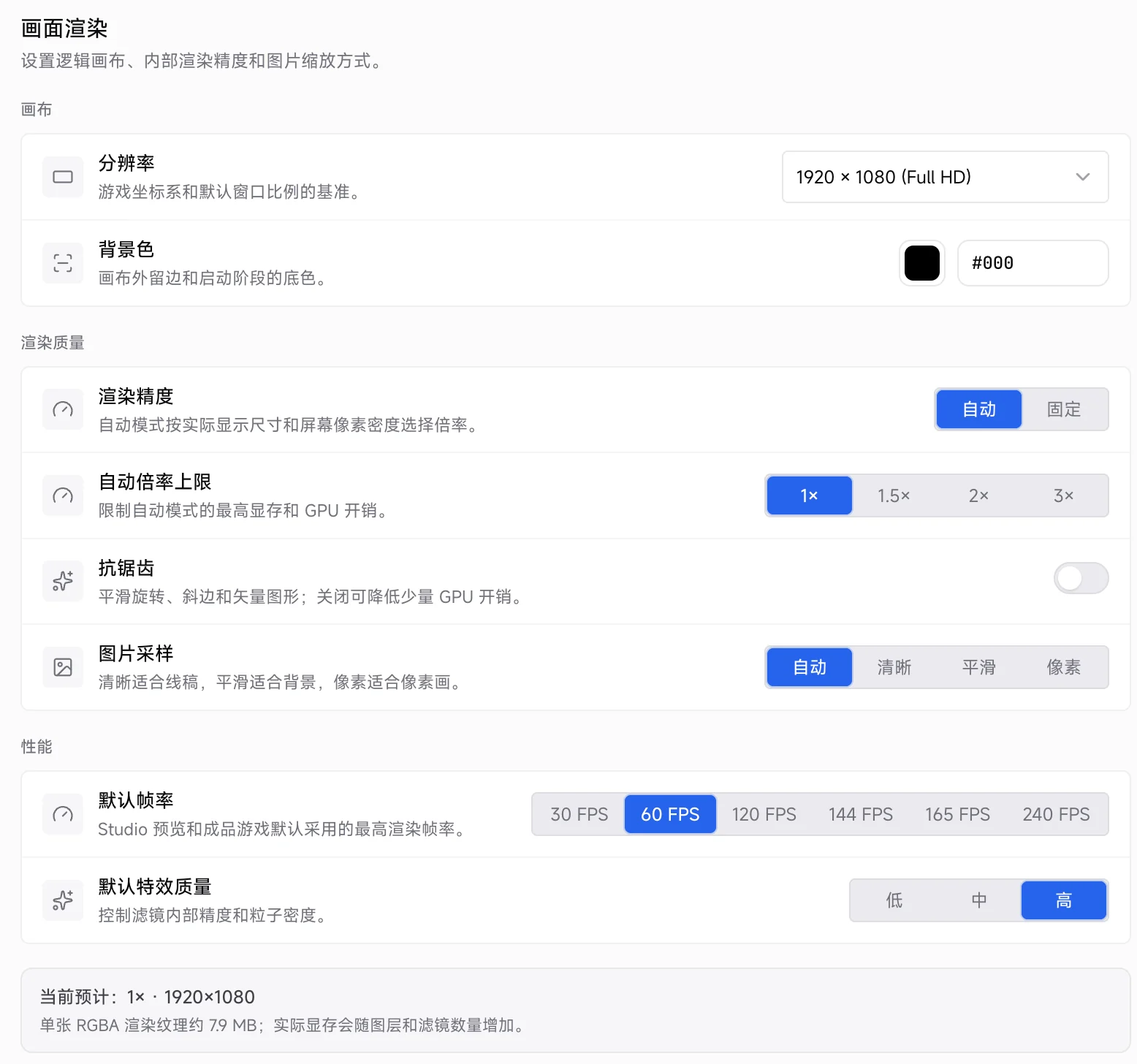
| 设置 | 可选值 | 默认值 | 说明 |
|---|---|---|---|
| 默认帧率 | 30 / 60 / 120 / 144 / 165 / 240 FPS | 60 FPS | 游戏默认采用的最高渲染帧率 |
| 默认特效质量 | 低 / 中 / 高 | 高 | 控制滤镜内部精度和粒子密度 |
项目混音基准
进入 个性化 → 项目设置 → 声音,可以分别调整背景音乐、音效和语音的整部作品基础音量。| 音轨 | 包含内容 |
|---|---|
| 背景音乐 BGM | 主题曲、氛围音乐和持续循环音轨 |
| 音效 SE | 动作声、界面声和循环环境音 |
| 语音 VOCAL | 对白、旁白和显式 Vocal 音轨 |
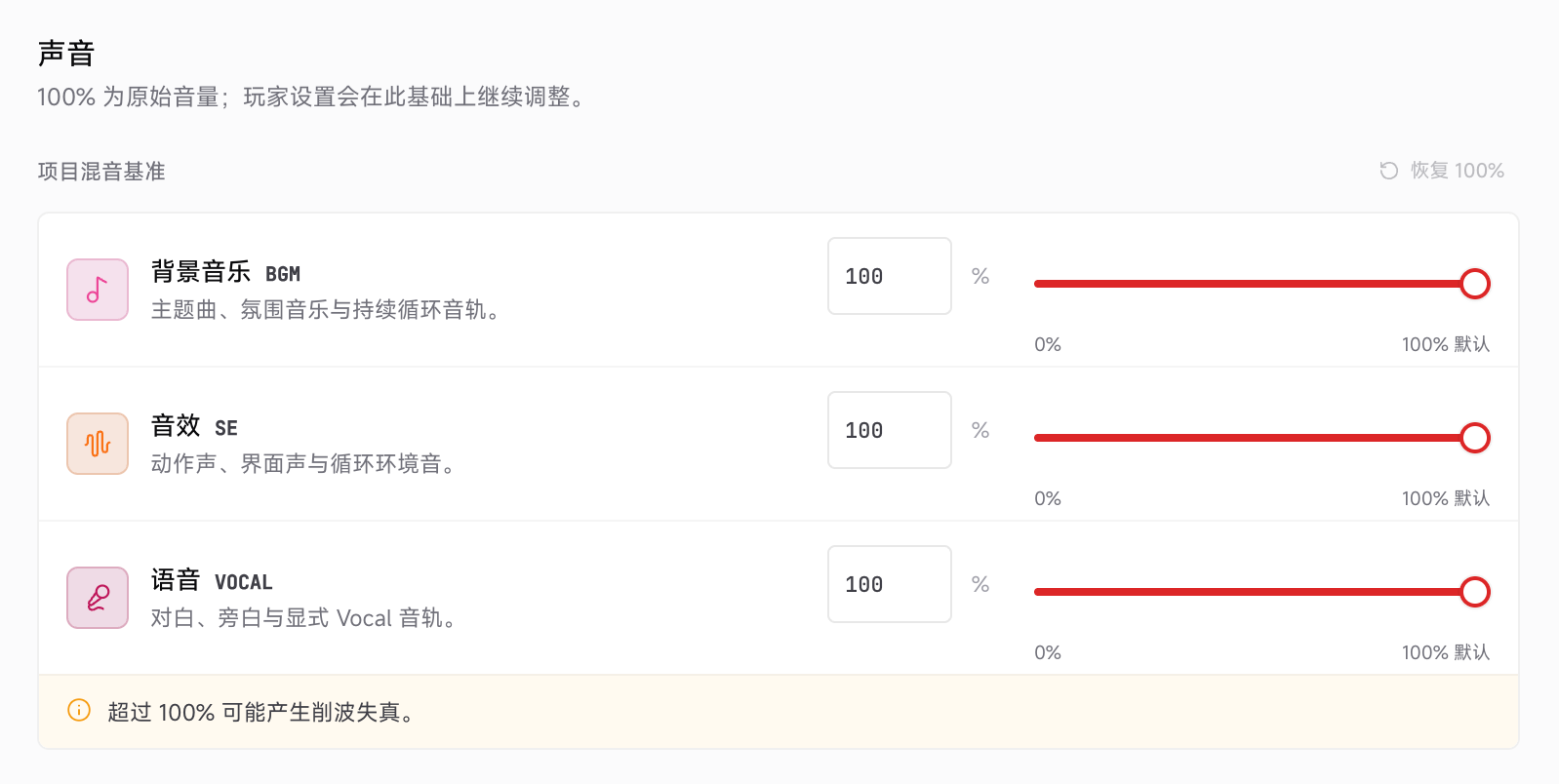
100% 使用素材原始音量,范围为 0%~200%。当前音频试听、Studio 预览和构建后的游戏都会立即采用新值;「恢复 100%」可以一次重置三路音轨。
基础音量是作者混音基准,单条 Sound Block 音量、玩家设置中的分类音量和主音量会继续叠加。超过 100% 时可能削波失真,建议只用于本身录制音量明显偏低的素材,并在成品设备上试听。
个性化
「项目设置 → 个性化」顶部提供「对话框」「段落」「光标」「选项」和「输入框」五个标签。对话框、段落和光标使用专用样式编辑器;选项和输入框会打开默认游戏壳中的可视化界面编辑器。对话框样式
v1.9.0 改版:对话框的布局和外观统一进入可视化 UI 编辑器,并加入角色对白头像。
- 默认游戏壳 → 预设:Studio 自带的 5 套样式;修改过的预设会标记「已编辑」;
- 默认游戏壳 → 用户自定义:当前项目新建或从预设创建副本的样式;
- 外部扩展:已安装扩展提供的对话框样式。
在 UI 编辑器中调整
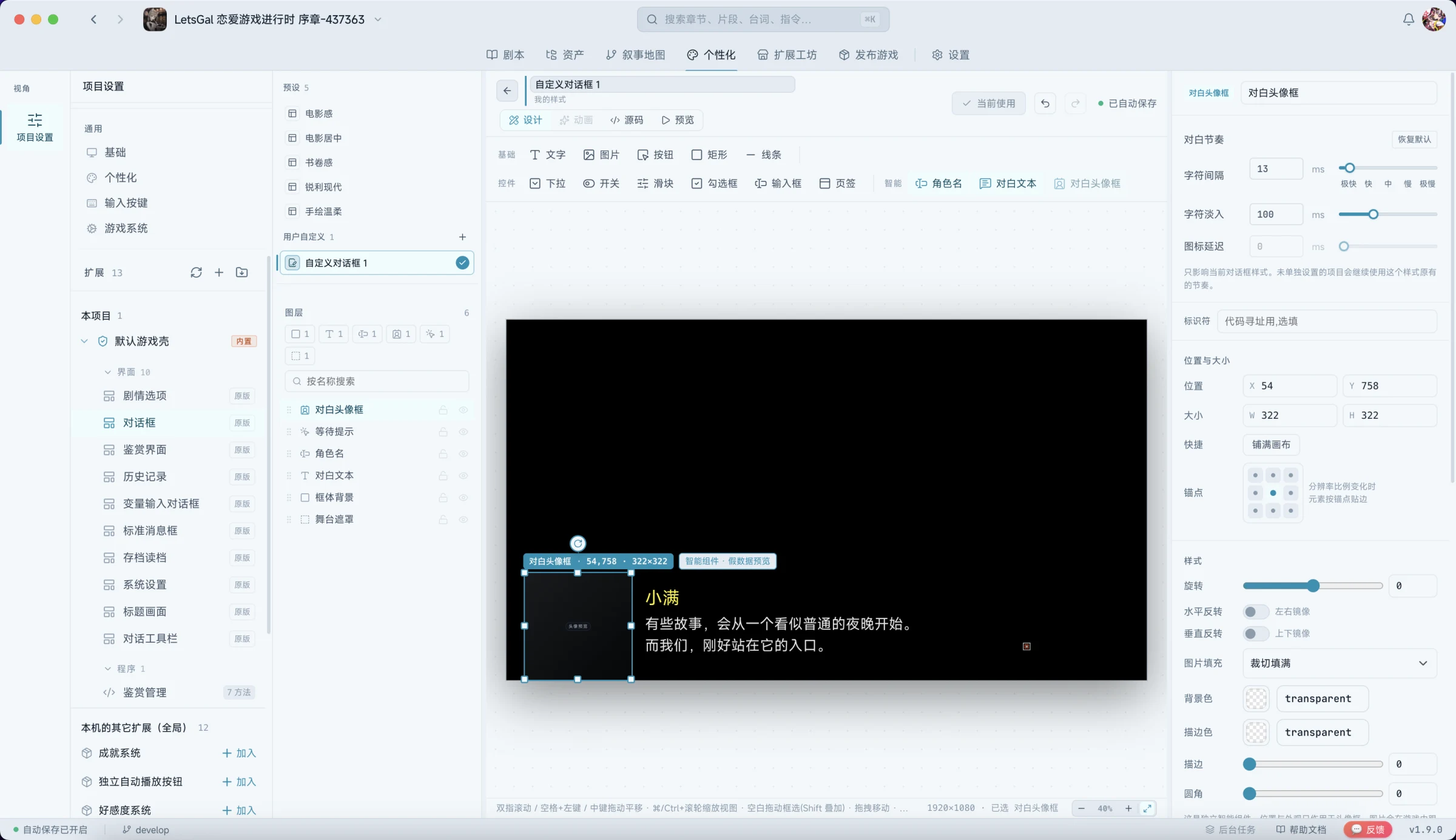
现代对话框样式将内容拆成独立图层:| 图层 | 负责内容 |
|---|---|
| 框体背景 | 主对话框的填充、图片、渐变、边框、圆角和装饰 |
| 角色名 | 名字文字与名字卡布局 |
| 对白文本 | 正文区域、字体、间距、阴影和安全边距 |
| 对白头像框 | 头像位置、尺寸、裁切、边框与动画;图片来自当前说话角色 |
| 等待提示 | 普通等待和自动播放时的独立指示器样式 |
| 舞台遮罩 | 对话期间覆盖在游戏舞台上的背景层 |
等待指示器
在图层树中选择「等待提示」,属性面板会把指示器分为两组:- 普通等待:对白文字显示完成、等待玩家推进时出现;可以使用经典样式、内置菱形/圆点/箭头或项目图片,并调整位置、偏移、尺寸、颜色和动画。
- 自动播放:游戏处于自动模式时出现;可以显示自定义文字、内置形状或项目图片,与普通等待分别保存。
管理样式
- 点击「新建」创建空白自定义样式;
- 右键内置预设可以「创建副本」或「恢复预设原样」;
- 右键自定义样式可以重命名、设为默认或删除;
- 在剧本中使用切换对话框样式,可以在回忆、战斗等段落临时切换。
内置预设的修改和用户自定义样式保存在当前项目,不会自动共享到其他项目。要跨项目复用,可以把样式制作成扩展提供的对话框样式。
段落样式
「段落」标签控制整屏段落(书信、日记、新闻等长段剧情文字)的外观。段落样式是一份独立的可视化界面,与对话框样式互不影响:- 默认游戏壳 → 预设:Studio 自带的 5 套段落样式;修改过的预设会标记「已编辑」;
- 默认游戏壳 → 用户自定义:当前项目新建或从预设创建副本的样式。
管理样式
- 点击「新建」创建空白自定义样式,创建后自动进入编辑器;
- 右键内置预设可以「创建副本」或「恢复预设原样」;
- 右键自定义样式可以重命名、设为默认或删除;删除当前正在使用的自定义样式后,游戏会回退到内置默认段落样式。
段落样式与对话框样式一样保存在当前项目,不会自动共享到其他项目。剧本中的段落样式切换仍只支持内置预设,不能引用自定义样式。
游戏光标
「光标」标签控制玩家在游戏画面里看到的鼠标样式。设置会立即反映到右侧实时预览和独立测试窗口,并随项目一起写入发布后的游戏。 预设区同时提供:- 图片预设 Secret Letter、Moonlit Quill;
- CSS 预设 先锋指针、霓虹棱线;
- 当前项目保存的「我的设置」和「新建空白设置」。
显示方式
- 系统默认:沿用玩家设备上的系统光标。
- 自定义图片:从项目素材中选择图片,设置显示尺寸和点击热点。打开「为按钮和链接单独设置光标」后,可以分别配置普通状态与可点击状态。
- CSS 值:填写标准
cursor属性值,也可以粘贴类似cursor: crosshair;的完整声明。CSS 模式同样支持为普通区域和可点击区域分别配置样式。
url() 光标可以选择 16、24、27、32、48、64px 的常用正方形尺寸,也可以使用 8~128px 的自定义边长。新选图片默认是 24 × 24px;内置预设的泛光交互状态使用 27 × 27px,以保持主体视觉大小一致。
图片光标由游戏画面直接绘制,不受系统光标切换影响,运行时会同步换算显示尺寸和热点坐标。纯 crosshair、pointer 等系统关键字由操作系统绘制,因此不使用图片尺寸设置。
可以先应用内置预设再继续修改,然后通过「保存到我的设置」创建项目专属样式。保存后的图片与 CSS 设置支持应用、更新、重命名和删除,数据写入当前项目的 config/personalization/cursor-styles.json,不会影响其他项目。
选项与输入界面
v1.8.0 新增
剧情选项
剧情选项界面决定分支 Block 运行时的选项列表外观。点击「在 UI 编辑器中编辑」后,可以调整:- 选项排列、间距、尺寸和编号;
- 框体、指示器、序号和正文四个模板图层;
- 各模板的常态、悬停、按下、禁用和焦点状态;
- 背景与选项图片;
- 进场、退场和错峰动画;
- 运行区域的尺寸和位置。
玩家输入
玩家输入界面用于收集姓名、数值或自由文本。可以修改标题、说明、输入框、确认按钮、校验状态和进退场动画。 打开编辑器后,Studio 会为当前项目创建默认游戏壳界面的可编辑副本。修改只影响当前项目,并同时用于预览和发布版本;需要回到内置版本时,可以使用「恢复原始界面」。输入按键
「项目设置 → 输入按键」用于调整推进对话、跳过、自动播放、隐藏对话框和重放语音等语义动作的按键。 扩展程序也可以注册自己的动作。动作注册后会出现在这里,项目创作者可以统一修改默认按键。开发方法见系统插槽与内置动作。游戏系统
「项目设置 → 游戏系统」决定加载、标题、对话工具栏、存档、读档、设置、历史、鉴赏、玩家输入、剧情选项和标准消息框实际由哪一份 UI 提供。 默认情况下,十一个位置都由「默认游戏壳」实现。你可以把它们绑定到:- 自己制作的可视化界面;
- 本地或工坊扩展提供的可视化界面;
- 声明支持对应插槽的程序 UI。
扩展与界面
项目设置左侧第二级导航的下半部分是扩展树。扩展按「本项目」和「本机的其它扩展(全局)」分组显示,全局组的扩展点击「加入」即可加入当前项目,详见扩展工坊 · 安装后的管理。 扩展来源分三种,以行尾徽章区分:- 内置:Studio 自带,不能停用或删除;
- 本地:自己新建或导入,可编辑、移动和删除;
- 工坊:从扩展工坊安装,只读,可按项目启用或停用。
- 在「界面」中创建、复制和编辑可视化 UI;
- 在「程序」中查看 React 模块、剧本方法、设置和存档字段;
- 新扩展默认可以只做界面,需要写代码时再初始化程序。
项目发行物
项目启用一份本地或市场扩展后,Studio 会把扩展运行所需的内容保存为项目发行物。它会跟随项目一起保存,用于预览、构建和分享。 因此,把整个项目目录复制给其他人时,扩展提供的界面和功能也会一起带过去,对方不需要另外安装原扩展,也不需要拥有扩展源码。源码仍留在开发者自己的电脑上,不会被复制进项目。 项目发行物和本机源码是两份不同的内容:前者保证项目可以独立运行,后者用于继续编辑和开发扩展。扩展信息页会分别显示它们的状态。 扩展下的「界面」和「程序」分组可以分别折叠。管理本地扩展时注意两种删除操作:- 从 Studio 移除:解除本机工作区关联,保留磁盘上的扩展源码;项目发行物可继续保证项目运行。
- 彻底删除:把本机源码移到系统废纸篓,并删除当前项目中的对应发行物和依赖关系。
对话框整体与分层动画
v2.5.0 新增