

v2.5.0 新增
先认识编辑器
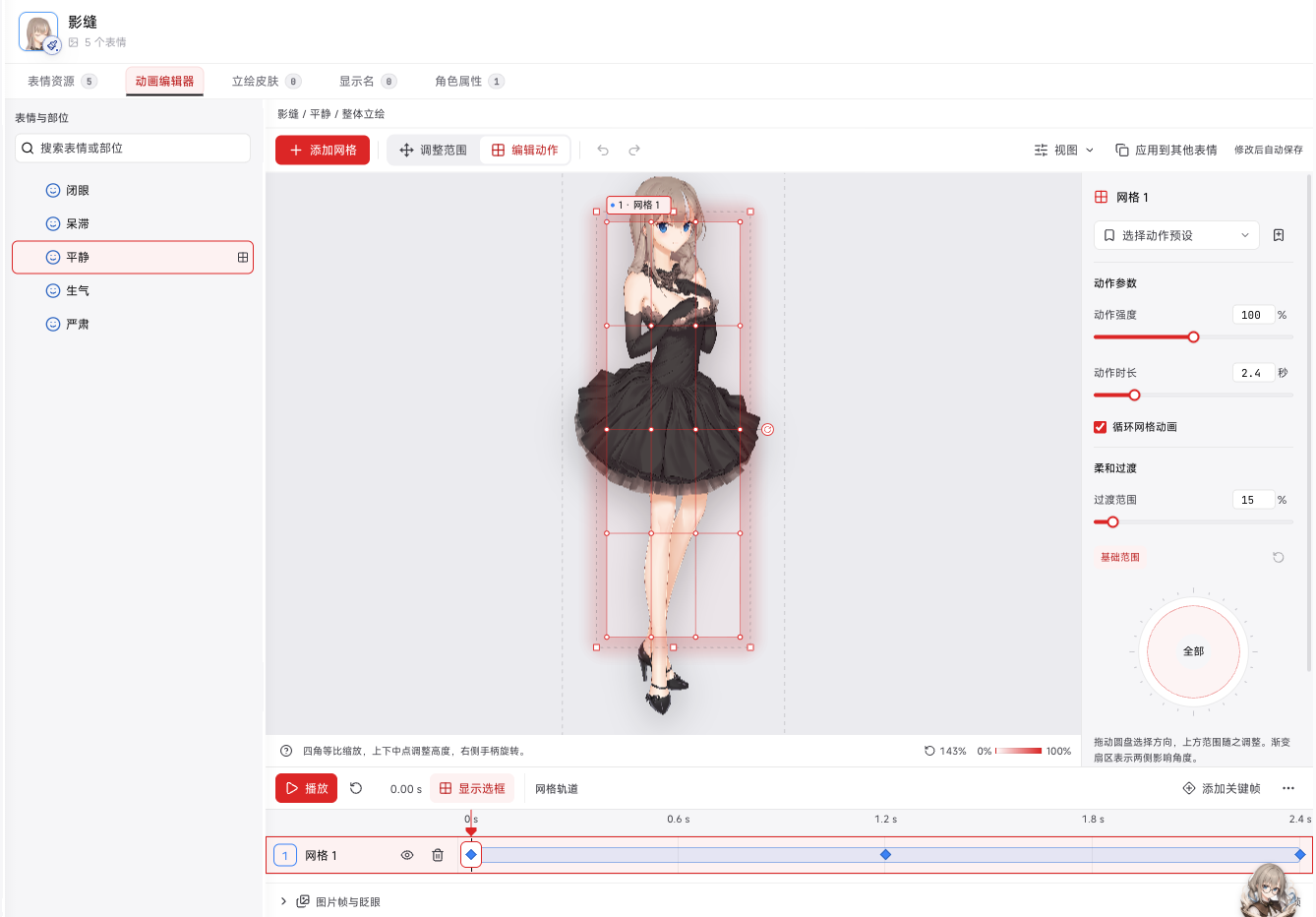
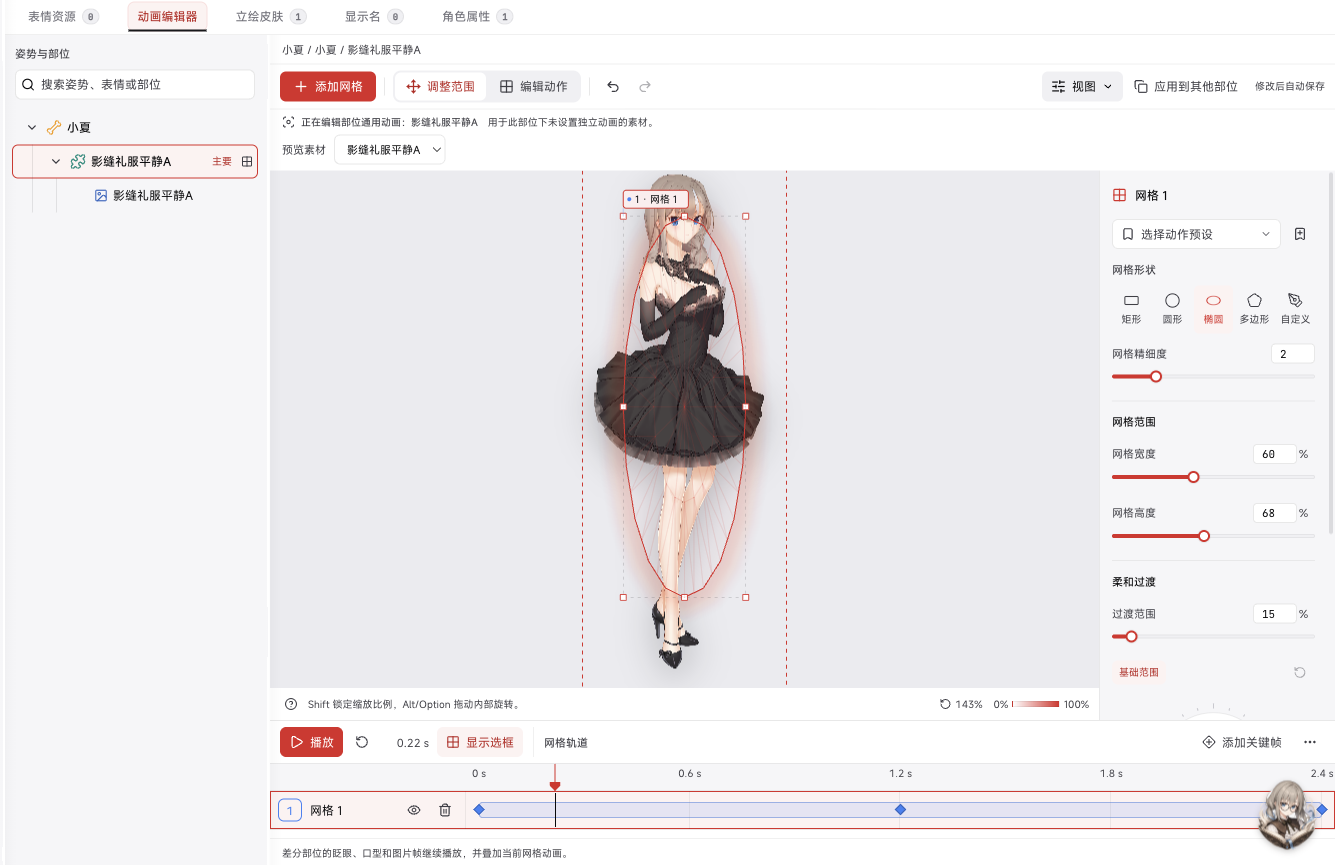
| 区域 | 在这里做什么 |
|---|---|
| 左侧动画目标列表 | 选择表情、姿势、部位或素材,确认修改作用在哪里 |
| 顶部工具栏 | 添加网格,切换「调整范围」「编辑动作」,撤销、重做及设置视图 |
| 中央画布 | 放置网格、绘制轮廓、拖动控制点并检查立绘变形 |
| 右侧动画参数 | 选择动作预设,调整强度、时长、循环与柔和过渡 |
| 下方网格轨道 | 切换网格、命名、启停、定位或拖动关键帧 |
- 网格范围决定从立绘的哪一块区域产生运动。例如把网格放在上半身,而不是把脚也包进去。
- 控制点和姿态决定这块区域在某个时刻变成什么样。拖动控制点可以抬高肩膀、压低头部或轻微拉开两侧。
- 关键帧记录某个时刻的姿态。播放时,Studio 在关键帧之间计算连续变化。
打开编辑器并选择目标
- 打开角色模块,选择已有图片的普通角色或已配置部位素材的差分角色。
- 切换角色详情的「动画编辑器」页签;也可以从表情资源的「打开动画编辑器」入口进入。
- 在左侧列表选择目标,核对画布上方的角色、表情/姿势、部位与素材名称。
| 编辑目标 | 修改会用在哪里 | 适合的情况 |
|---|---|---|
| 普通角色的某个表情 | 该表情显示时使用的默认网格动画 | 为平静表情制作呼吸,再复制到其他表情 |
| 差分姿势的整体立绘 | 该姿势组合后的整体运动 | 整体身体起伏或轻摆 |
| 差分部位通用动画 | 该部位中没有独立动画的素材 | 让多种头发或衣物沿用动作 |
| 差分部位下的某个素材 | 仅这个素材的独立动画 | 长发需要比短发更大的摆动 |
练习:制作第一段呼吸动画
练习目标是让上半身轻微起伏,并自然回到初始姿态。下面的强度和时长是练习起点,可以根据图片调整。添加并命名网格
点击顶部「添加网格」,或空画布中的「添加第一个网格」。下方会出现一条网格轨道。点击轨道名称,改为「上半身呼吸」,按 Enter 完成命名。新建网格已有起点和终点关键帧,但两个姿态相同,因此仅添加网格时看不到运动。
放置运动范围
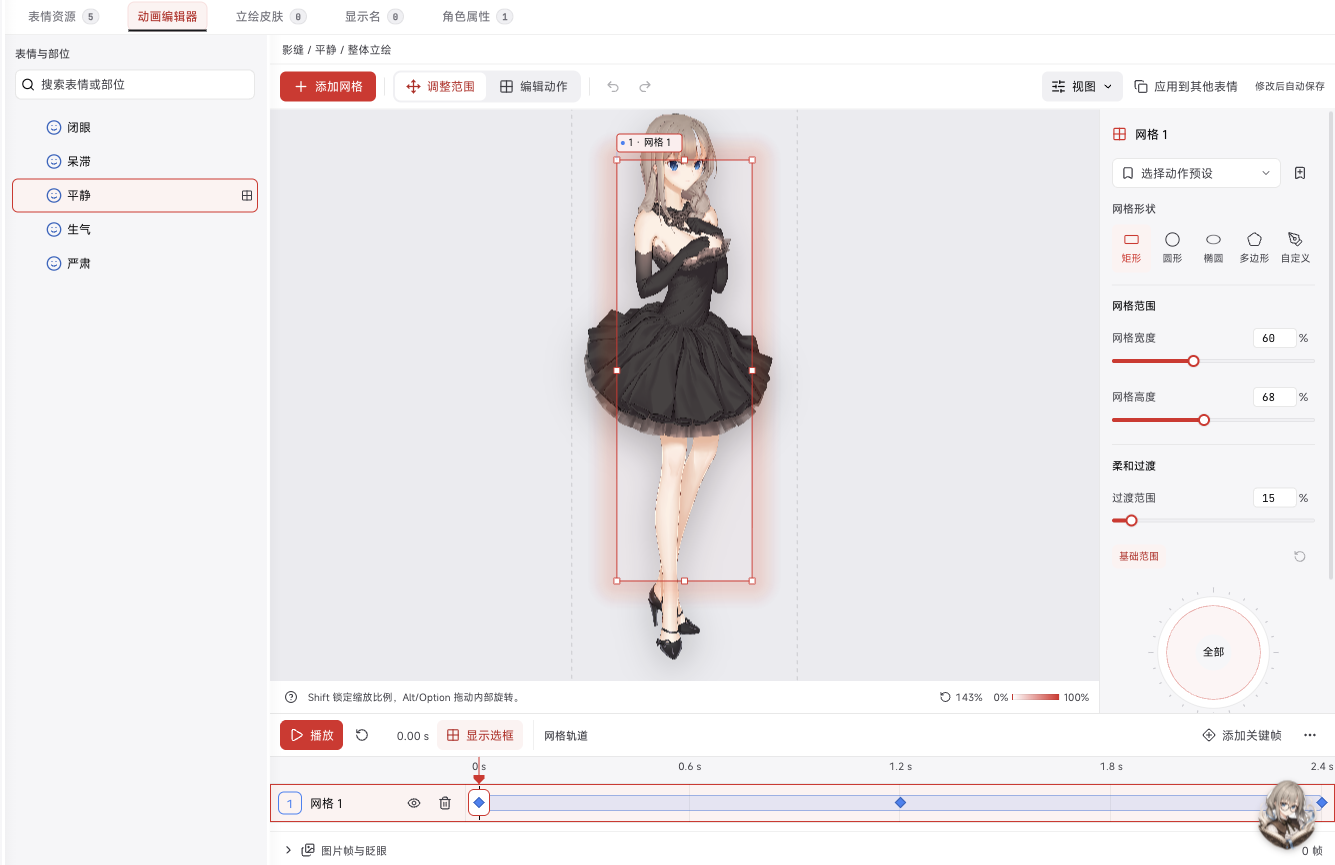
点击「调整范围」。拖动网格内部,将它放到胸口、肩膀和上半身附近;拖动边框手柄改变宽高。先用矩形,不需要把整个角色都包住。脚、脸部五官或不希望变形的区域尽量留在范围外。网格外还有柔和过渡,所以邻近像素也可能随之轻微运动。
应用轻柔呼吸预设
点击「编辑动作」,在右侧打开「选择动作预设」,选择「轻柔呼吸」。预设会生成关键帧并开始预览。若弹出替换提示,说明当前网格已经有手工修改。可以先保存为预设,再确认替换;不想覆盖时点击「取消」。
调慢、调小动作
先将「动作强度」设为约 30%~60%,「动作时长」设为约 2.4~3 秒,并保留「循环网格动画」。观察肩膀和胸口,避免整个人明显伸缩或脸部被拉扯。动作太大先降低强度;节奏太快增加时长。调整时长会按比例移动已有关键帧,不需要重新排列每一帧。
处理运动边缘
暂停播放,检查肩膀、腰部和网格边缘。如果出现明显折线,调整「柔和过渡」中的「过渡范围」。如果脸部也被带动,缩小朝向脸部的过渡范围,或收窄网格本身。打开「视图 → 过渡强度」查看渐变辅助层。它只帮助判断影响范围,不会出现在游戏里。
调整范围与编辑动作的区别
两个模式都能拖动网格,但修改的内容不同。| 模式 | 拖动后的结果 | 什么时候用 |
|---|---|---|
| 调整范围 | 修改网格的位置、大小、旋转和形状,影响整段动画 | 网格放错部位,范围太大,或要贴合头发轮廓 |
| 编辑动作 | 修改当前时刻的控制点姿态,写入或更新关键帧 | 制作吸气、呼气、点头或摆动的具体姿态 |
放置范围
- 拖动内部移动范围,拖动边框手柄调整尺寸。
- 按住 Shift 拖动手柄可锁定比例;按住 Alt/Option 拖动内部可旋转范围。
- 「网格宽度」「网格高度」可以输入数值;展开「精确调整」还能修改横向、纵向位置。
- 位置与尺寸百分比以当前编辑的整幅立绘或部位画布为参照,不是游戏窗口的百分比。
修改姿态
- 拖动控制点,调整该点附近的变形。按住 Shift 点击控制点可多选,再拖动选中的点一起调整。
- 拖动网格内部,移动当前姿态的整体动作。
- 四角方柄等比缩放姿态;上下中点手柄只调整高度;右侧圆柄旋转姿态。
- 控制点获得焦点后可用方向键微调,Shift 加方向键使用更大的步长。
在两个已有关键帧之间修改姿态时,编辑器会在当前时刻写入新的关键帧。拖动播放头本身只是浏览,不会创建关键帧。先确认时间位置,再拖动控制点。
选择网格形状与精细度
在「调整范围」模式下,右侧显示「网格形状」。| 形状 | 适合的区域 | 可调项 |
|---|---|---|
| 矩形 | 身体、衣物等规则范围,适合入门 | 「精确调整」中的横向、纵向控制点数量 |
| 圆形 | 较集中的圆形区域 | 网格精细度 |
| 椭圆 | 头部、胸口等纵向较长的区域 | 网格精细度及范围宽高 |
| 多边形 | 需要规则多边形边界的区域 | 边数 3~24、网格精细度 |
| 自定义 | 发梢、裙摆等不规则轮廓 | 逐点绘制轮廓、网格精细度 |
绘制自定义轮廓
- 暂停播放,切换到「调整范围」,点击「自定义」。
- 沿要运动的区域边缘依次点击画布,添加轮廓点。
- 至少放置三个点后,点击起点、按 Enter 或点击「完成轮廓」闭合。
- 切到「编辑动作」制作动作。轮廓点负责范围边界,控制点负责变形,两者用途不同。
柔和过渡:让局部运动接得自然
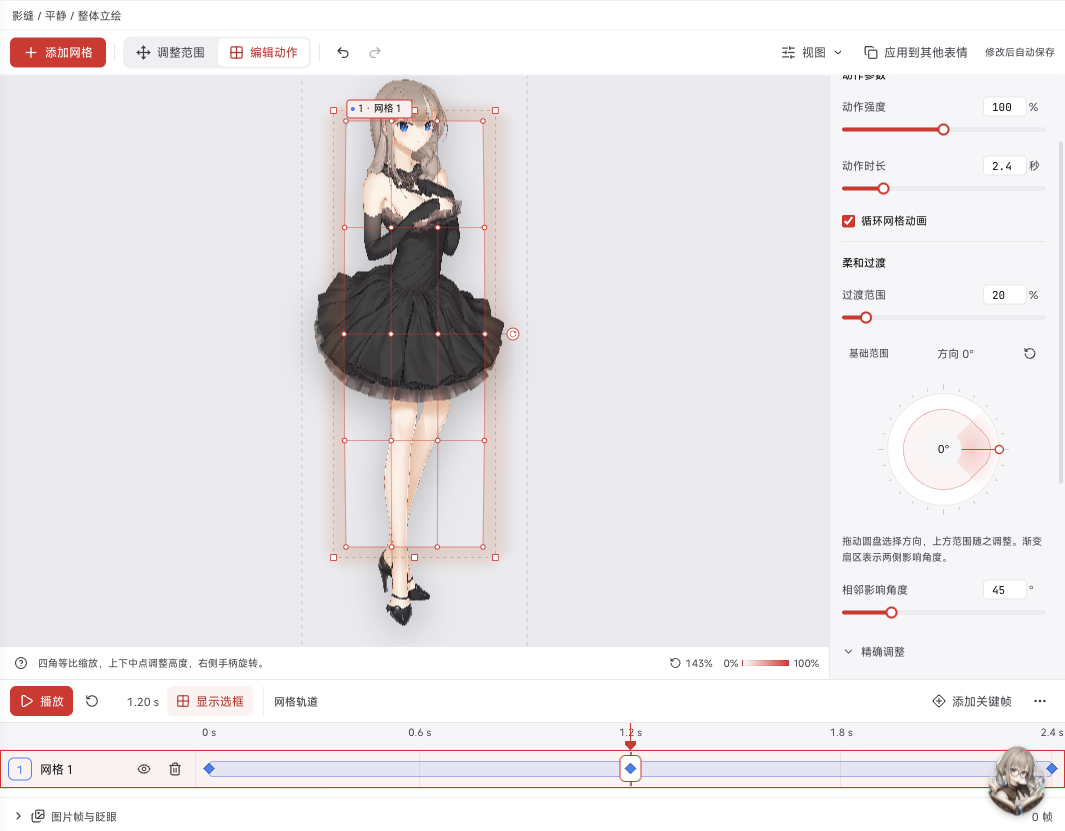
网格内部是主要运动区域,外围过渡区把变形逐渐减弱到零,可以避免“胸口动了,旁边衣服完全不动”造成的硬边。基础范围与方向范围
- 点击「基础范围」,调整整圈的「过渡范围」。范围越大,越远的邻近像素也可能被带动。
- 拖动圆盘选择某个方向,上方的「过渡范围」会切换到这个方向的值。
- 调整「相邻影响角度」,决定这一方向设置向两侧覆盖多宽。圆盘上的渐变扇区提示覆盖角度。
- 选择已有方向并点击「重置当前方向」,可恢复沿用基础范围。
过渡柔和度与强度辅助层
展开「精确调整」可以修改「过渡柔和度」。它调整影响强度在过渡区内的衰减分布,与“范围延伸多远”不同。先调整范围,再调整柔和度,结合实际画面判断。 「视图 → 过渡强度」显示从 0% 到 100% 的渐变辅助层,表示局部变形的影响权重;它不是立绘透明度,也不是动作强度。编辑动作时,辅助层会随当前姿态变形。固定不应运动的点
在「编辑动作」中选中控制点,展开「精确调整」,点击「固定选中点」。固定点在所有关键帧中保持原位,适合稳定接缝或范围边缘。选中已固定的点后点击「解除固定」可恢复编辑。 固定点会清除该点的已有位移,不只是锁住当前看到的位置。不要把全部点都固定,否则预设和手工动作都不会产生变形;需要保留已有动作时,先保存预设或准备撤销。手工编辑关键帧
用三个时刻制作一次起伏
以 2.4 秒循环为例:| 时刻 | 姿态 | 操作 |
|---|---|---|
| 0 秒 | 初始姿态 | 点击起点关键帧,需要时用「重置当前姿态」恢复 |
| 1.2 秒 | 起伏最大 | 在轨道中间定位,点击「添加关键帧」,再小幅移动肩部、胸口控制点 |
| 2.4 秒 | 回到初始姿态 | 检查终点与起点是否一致,播放查看衔接 |
时间轴操作
- 定位:点击轨道空白处,或拖动时间刻度上的播放头,查看对应时刻的姿态。
- 选择关键帧:点击菱形标记。参数和画布对应当前选中的网格与时间。
- 添加关键帧:点击「添加关键帧」,或右键轨道空白处添加。新帧从当前插值姿态开始,不会自动产生更大的动作。
- 改变时间:左右拖动菱形标记;按 Esc 取消本次拖动。关键帧应放在该网格的动作时长以内。
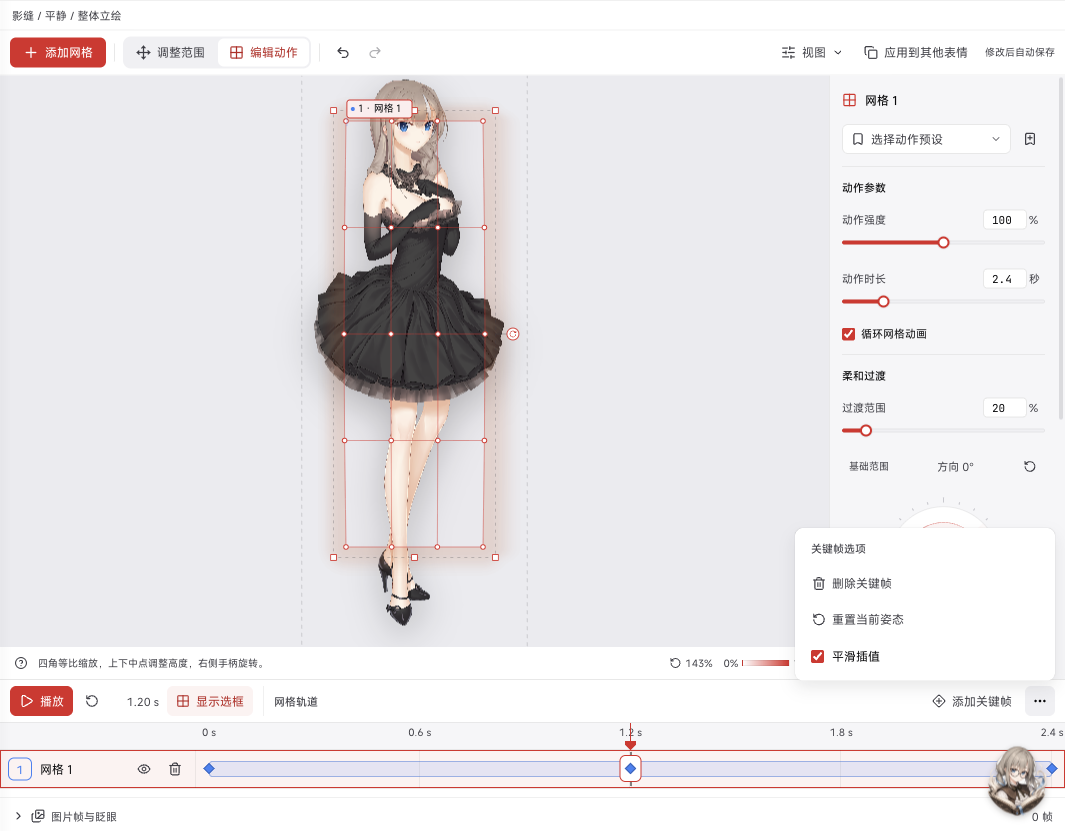
- 删除:选中关键帧,在「关键帧选项」中删除,或右键该帧删除。至少保留一个关键帧;只有一个姿态时通常不会形成连续运动。
- 重置姿态:只清除当前关键帧的控制点位移,不删除网格范围和其他关键帧。
- 平滑插值:选中关键帧后,在「关键帧选项」里切换。开启时缓入缓出,关闭时使用线性变化。
动作参数与预设
| 参数 | 作用 | 调整建议 |
|---|---|---|
| 动作强度 | 缩放当前网格的变形幅度,界面范围 0%~200% | 先降低强度,再判断是否需要重做关键帧;0% 不产生变形 |
| 动作时长 | 当前网格的一次周期,界面范围 0.2~12 秒 | 增大数值让动作更慢;关键帧时间随之按比例缩放 |
| 循环网格动画 | 到末尾后是否重复 | 呼吸、轻摆通常循环;一次性动作按需要关闭 |
保存自己的预设
- 调整当前网格并等待自动保存。
- 点击「保存为预设」图标。
- 输入不重复的名称,例如「短发轻摆」,点击「保存预设」。
- 在本工程其他角色的「选择动作预设 → 我的预设」中使用。
使用多个网格
一个动画目标最多添加 32 个网格。例如一条控制上半身呼吸,另一条控制发梢轻摆。- 点击「添加网格」,为新轨道设置单独范围和动作。
- 为轨道命名。点击轨道编号或画布上的范围轮廓切换当前网格。
- 用轨道启停按钮逐条关闭、打开,比较各条造成的变化。
- 右键网格或轨道可以复制、删除;轨道的删除按钮也能移除网格。
差分立绘:整体、部位与素材如何配合
差分立绘可以同时使用整体网格与部位网格。部位动画遵循以下规则:| 当前素材的配置 | 实际使用的部位动画 |
|---|---|
| 没有独立动画,部位有通用动画 | 沿用部位通用动画 |
| 配置了独立动画 | 使用素材自己的动画,不再沿用通用动画 |
| 两者都没有 | 该部位没有网格动画,仍可参与整体立绘动画 |
编辑与预览
- 编辑局部部位或素材时,其他部位淡化,整体网格暂停,便于看清修改。
- 打开「视图 → 聚焦部位」可放大局部范围。
- 编辑通用动画时,用「预览素材」切换不同素材。切换只更换预览图片,不改变通用动画的归属。
- 如果素材有独立动画,此处可以临时查看通用动画,但它实际不会采用通用动画;界面会显示提示。
- 打开「视图 → 预览全部动画」,检查整体、各部位及素材的实际叠加效果。返回「调整范围」或「编辑动作」可继续局部编辑。
- 在素材独立动画中,已有部位通用动画时,可点击「移除独立动画,恢复沿用部位动画」。
与图片帧、眨眼和口型叠加
网格负责连续变形,图片帧负责更换图像,两者可以同时播放。 普通立绘下方有「图片帧与眨眼」折叠区,可以从已有静态表情中选择图片帧,使用当前图片或导入图片帧,并单独设置「循环图片帧」。只制作呼吸时不需要添加图片帧。 差分部位原有的眨眼、口型和图片帧继续播放,再叠加网格变形,不会被替换。图片帧和网格循环是独立设置。复制到其他目标
等待保存完成,点击顶部「应用到其他表情」「应用到其他姿势」「应用到其他部位」或「应用到其他素材」。按钮名称随编辑目标变化。- 在左侧勾选目标,可跨角色选择兼容目标。
- 检查数量及“已有网格动画,将被替换”的提示。
- 点击「应用到……」完成复制。
- 分别打开目标检查范围、尺寸和动作;需要恢复时可用「撤销本次应用」。
保存、撤销与最终检查
| 状态或操作 | 含义 |
|---|---|
| 正在调整 | 当前修改与保存内容仍有差异;完成拖动或输入并等待保存 |
| 修改后自动保存 | 当前编辑器内容已与保存内容一致 |
| 动画未保存,请重试 | 保存失败,先点击「重试保存」 |
| 放弃未保存修改 | 恢复保存内容并清除未保存修改,仅在确定放弃时使用 |
| 撤销/重做 | 恢复或重做动画修改,可用顶部按钮或快捷键 |
- 对白中使用了正确的角色、表情或姿势,所需部位和素材没有隐藏。
- 按实际游戏尺寸播放,确认幅度、接缝和循环衔接。
- 同时播放眨眼、口型和图片帧,确认没有跳位或异常拉伸。
- 在导出产物中检查效果;已经导出的旧产物不会随角色配置自动更新。
常见问题
| 现象 | 检查方法 |
|---|---|
| 添加网格后完全不动 | 新网格首尾姿态相同;应用预设,或制作不同姿态的关键帧 |
| 无法拖动控制点 | 暂停播放,退出全部动画预览,打开选框并进入「编辑动作」;检查启停、强度与固定点 |
| 拖动后整段动画的区域都变了 | 当前可能在「调整范围」;修改某个时刻的姿态要切到「编辑动作」 |
| 脸或某个部位严重拉伸 | 降低强度,检查范围、过渡方向与重叠网格;差分角色可使用局部动画 |
| 循环跳变 | 比较首尾姿态和图片帧对齐,检查节奏;只启用一条轨道排查 |
| 通用动画对某张素材无效 | 检查它是否有独立动画;需要继承时移除独立动画 |
| 编辑器正常,剧本中没效果 | 核对对白所选表情/姿势/素材和保存状态,并播放预览 |
| 预设或批量应用按钮不可用 | 完成编辑并等待保存,退出轮廓绘制,处理保存错误后重试 |
画布与键盘速查
| 操作 | 结果 |
|---|---|
| 滚轮 | 缩放画布 |
| 空格或鼠标中键拖动 | 平移画布 |
| 点击缩放比例或重置视图 | 恢复居中视图 |
| Shift 点击控制点 | 多选控制点 |
| 控制点获得焦点后按方向键 | 微调该点;Shift 使用更大步长 |
| 时间刻度获得焦点后按左右方向键 | 移动播放位置;Shift 使用更大步长 |
| 绘制轮廓时 Enter / Backspace / Esc | 完成轮廓/撤回一点/取消绘制 |
⌘/Ctrl+Z、⌘/Ctrl+Shift+Z | 撤销、重做动画修改 |
| 轨道名称输入时 Enter / Esc | 确认/取消改名 |