

场景列表支持彩色分组、拖拽排序和批量归组;Scene Block 的选择器也能按分组筛选,并切换卡片或紧凑列表。
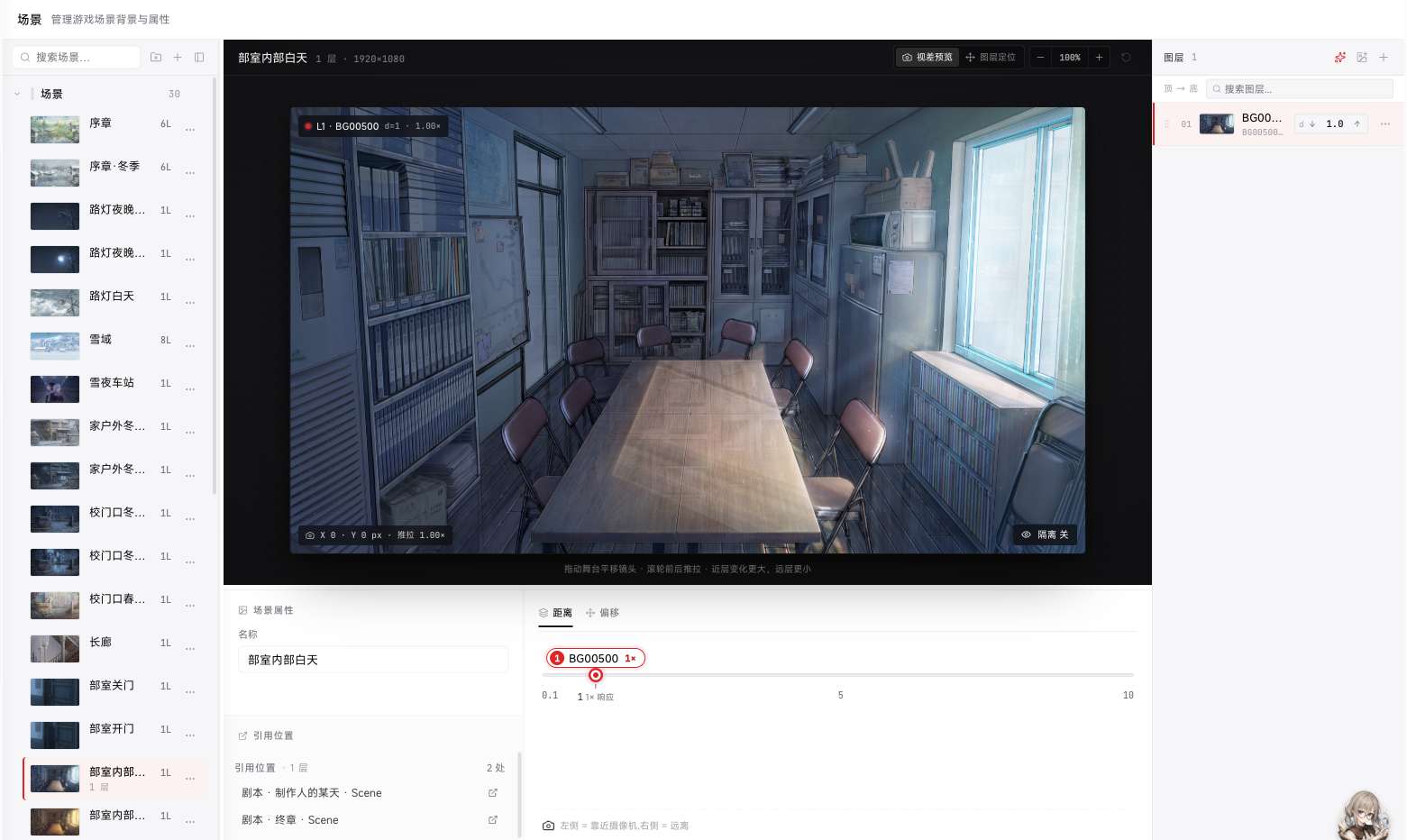
界面布局
- 左侧:场景和分组列表,支持搜索与排序
- 中间:真实多层舞台预览和属性检查器
- 右侧:图层列表和距离值
创建场景
拖入图片时,放置位置决定操作:| 放置位置 | 结果 |
|---|---|
| 场景列表 | 每张图片创建一个场景 |
| 舞台预览 | 添加到当前场景;未选择场景时创建新场景 |
| 图层面板 | 添加为当前场景的新图层 |
场景分组
在场景列表空白处右键,选择「新建分组」。分组支持预设颜色和自定义颜色。- 点击箭头折叠或展开分组
- 拖动分组标题调整分组顺序;拖动场景可以在分组内排序,也可以跨分组移动
- 将场景拖到分组标题,或右键选择「移入分组」,可以完成归组
- 右键选择「移出分组」,将场景移回顶层
- 删除分组后,组内场景会移回顶层,不会被删除
- 使用 Cmd/Ctrl 或 Shift 多选后,可批量移动或删除场景
单层与多层场景
| 类型 | 说明 |
|---|---|
| 单层场景 | 包含一张背景图;列表中显示 1L |
| 多层场景 | 多张图片按图层顺序叠加,可设置距离和偏移 |
图层距离
距离值控制镜头运动时的视差速度:近处图层移动较快,远处图层移动较慢。- 共享距离滑块顶部表示远处,底部表示近处
- 距离
1.0表示无视差 - 按上下方向键以
0.1为单位调整 - 按住 Shift 后按上下方向键以
0.01为单位调整
图层偏移
偏移控制图层相对画面中心的初始位置,不改变视差速度。- 可在「偏移」页签中拖动位置拾取器
- 拖动范围为 ±50%
- 手动输入数值不受该范围限制
(0, 0)表示居中
图层隔离
点击舞台预览右下角的图层隔离按钮,只显示当前图层。关闭隔离时,当前图层正常显示,其他图层半透明显示。镜头预览
舞台预览支持缩放和定位镜头,用于检查多层场景在不同焦距下的构图与视差。- 调整预览镜头缩放,观察近景和远景的相对移动。
- 从图层列表定位到指定层,检查偏移和距离是否合理。
- 恢复默认镜头后,再确认场景作为普通 Scene Block 显示时的初始构图。
图层管理
图层面板从上到下显示渲染顺序。- 添加:从磁盘导入、从素材库添加,或拖入图片
- 排序:拖动图层左侧手柄
- 重命名:双击图层名称
- 替换图片:右键选择「替换图片」
- 调整距离:使用数值输入框或共享距离滑块
- 删除:右键选择「删除图层」
引用与剧本
属性检查器会列出场景在剧本中的引用位置。未被引用的场景会标记为「游离」。 使用 Scene 场景块显示场景,并设置覆盖、交叉淡化、黑场或硬切等过渡方式。快捷键
| 快捷键 | 功能 |
|---|---|
| Cmd/Ctrl + F | 搜索场景 |
| Cmd/Ctrl + D | 复制场景 |
| F2 | 重命名场景 |
| Delete / Backspace | 删除场景 |
| ↑ / ↓ | 切换场景 |
| Esc | 清除搜索或取消多选 |
图片与粒子图层
场景可以混排图片与粒子图层,并通过画面点选放置粒子。
从背景素材创建场景
v2.5.0 新增