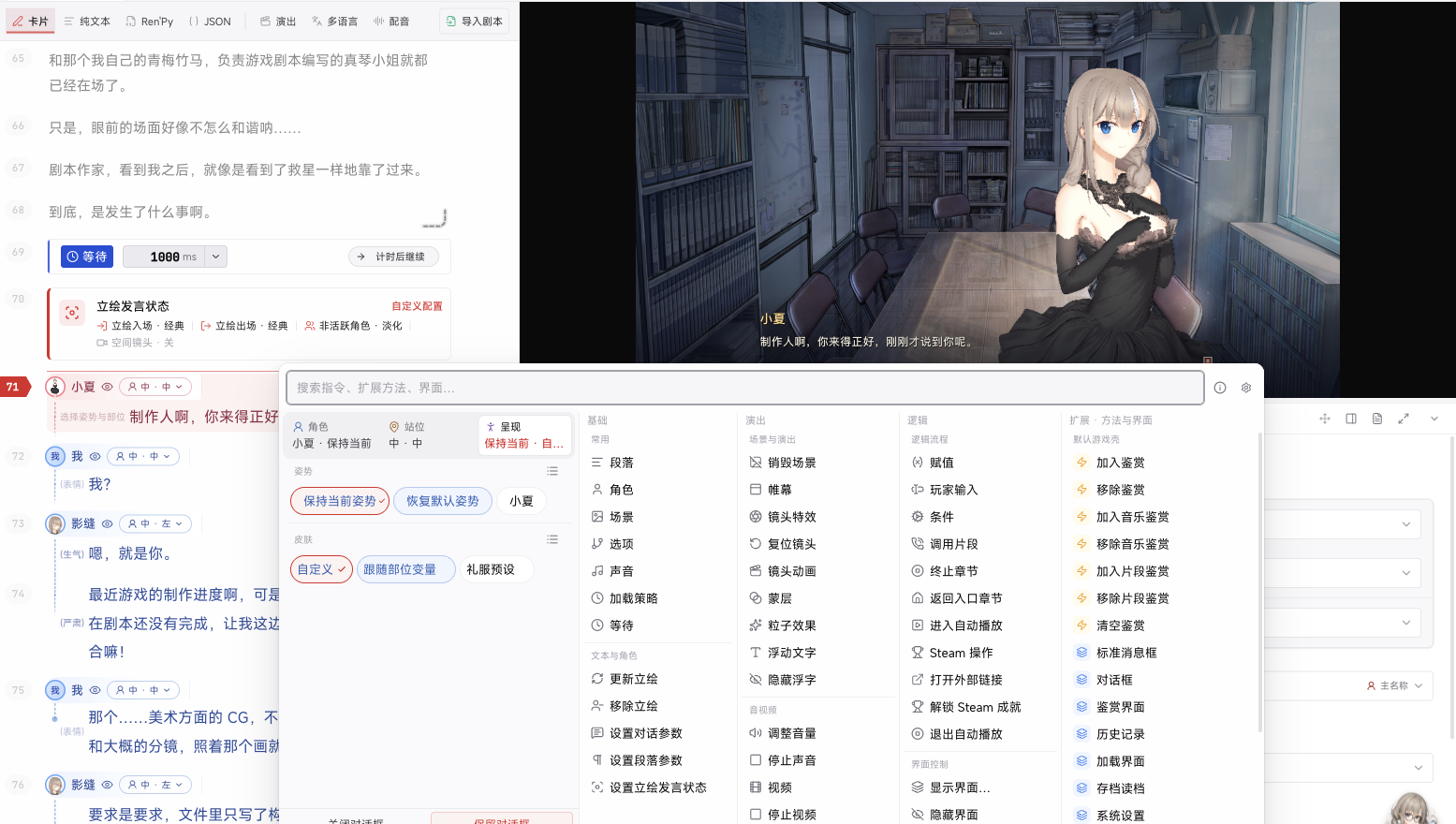
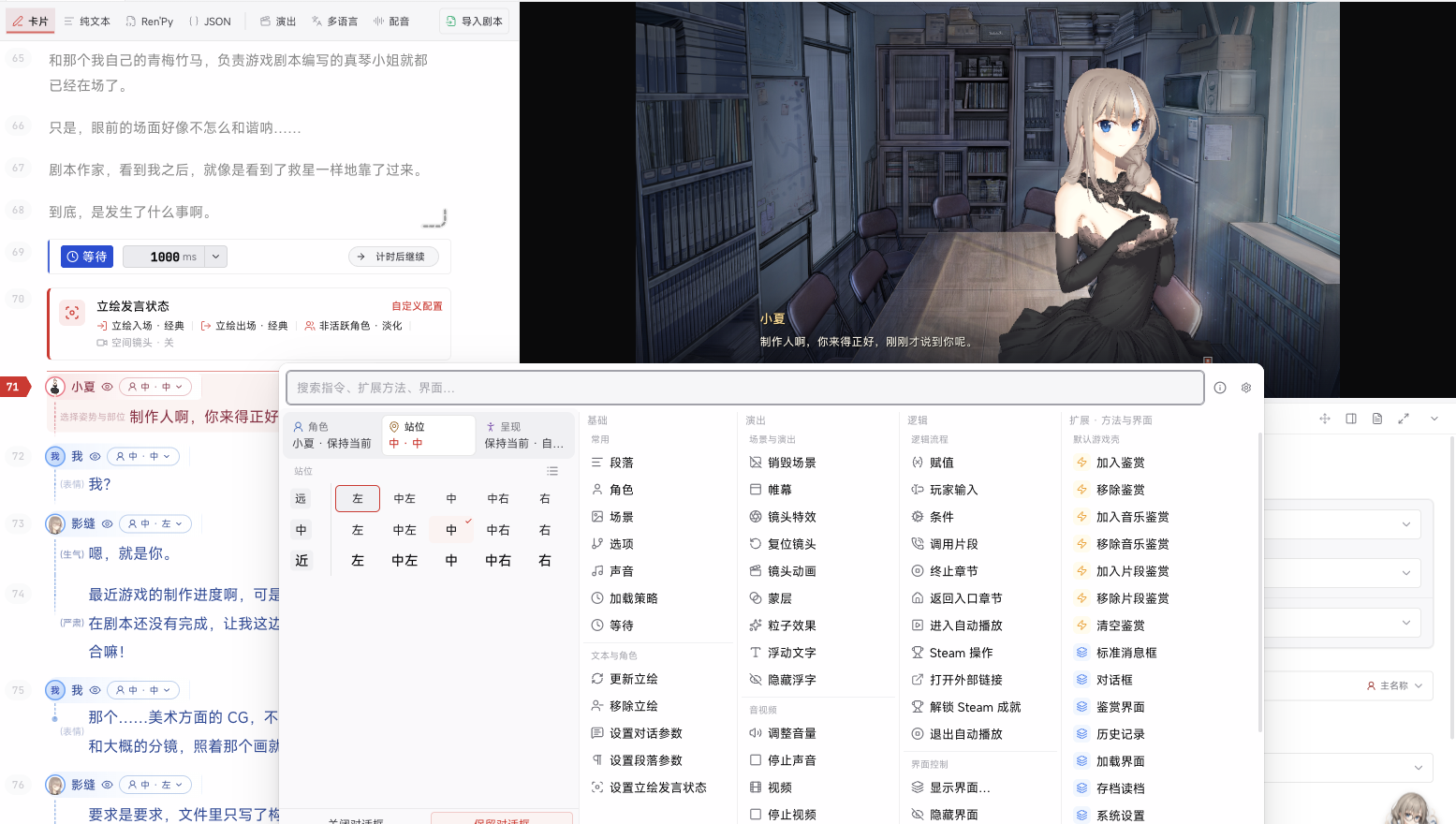
基本用法
在空白旁白块上按 Tab 并选择角色,然后输入台词。连续对话
选择角色后进入连续对话模式:- 输入台词后按 Enter,新增同一角色的下一句对白
- 连续对白自动分组并使用竖线连接
- 每句对白可以单独选择差分表情
- 每句对白可以单独选择角色的显示名方案
- 第一行会显示角色头像、角色名和立绘站位

Tab 菜单
在连续对话中按下 Tab,可以打开多列 Tab 菜单:- 角色栏:调整当前对白的显示名、立绘距离与位置、差分表情和皮肤;
- 基础、演出与逻辑栏:插入段落、场景、声音、镜头、条件和流程控制等内置功能;
- 扩展 · 方法与界面栏:直接插入当前项目中扩展提供的方法、界面与系统插槽。

隐藏立绘
点击连续对话第一行角色名旁的眼睛图标,可隐藏或显示整组对话的立绘。隐藏立绘不会影响角色名和台词。仅对白头像
v1.9.5 新增
自动隐藏对话框
对话文本右下角的反向 L 标记(┘)用于切换该句结束后的对话框行为。开启 本条结束后保留对话框 时,对话框继续显示;关闭时,该句执行完会自动隐藏对话框。 如果后面紧接另一句对话,对话框会再次显示。因此该设置通常用于单句对话或对话组的最后一句。立绘自动离场
点击连续对话最后一行左侧竖线末端的标记,设置对话结束后的立绘状态:- 结束后保留(默认,渐隐虚线):立绘继续留在画面上。
- 结束后移除(实心圆点):对话结束后淡出立绘。
锁定立绘皮肤
v1.9.0 新增
- 选择某套皮肤后,这段剧情的立绘固定使用该套资源;选择「自动」时由已绑定的角色属性决定,未绑定或属性值无效时使用默认皮肤。
- 选择按对白组连带生效——同一角色连续的对白一起改,换角色后自动回到「自动」。
- 锁定后角色名行会出现带锁图标的皮肤名标签,点击标签可以重新调整;引用的皮肤被删除时标签会变红提示。
角色别名与变量显示名
角色配置了多个显示名方案后,可以在 Tab 菜单或属性检查器中为当前对白选择。显示名可以是固定别名,也可以读取剧情变量;它不会改变角色主名称和立绘身份。 配置方法见角色显示名。对白内切换表情
v1.8.0 新增
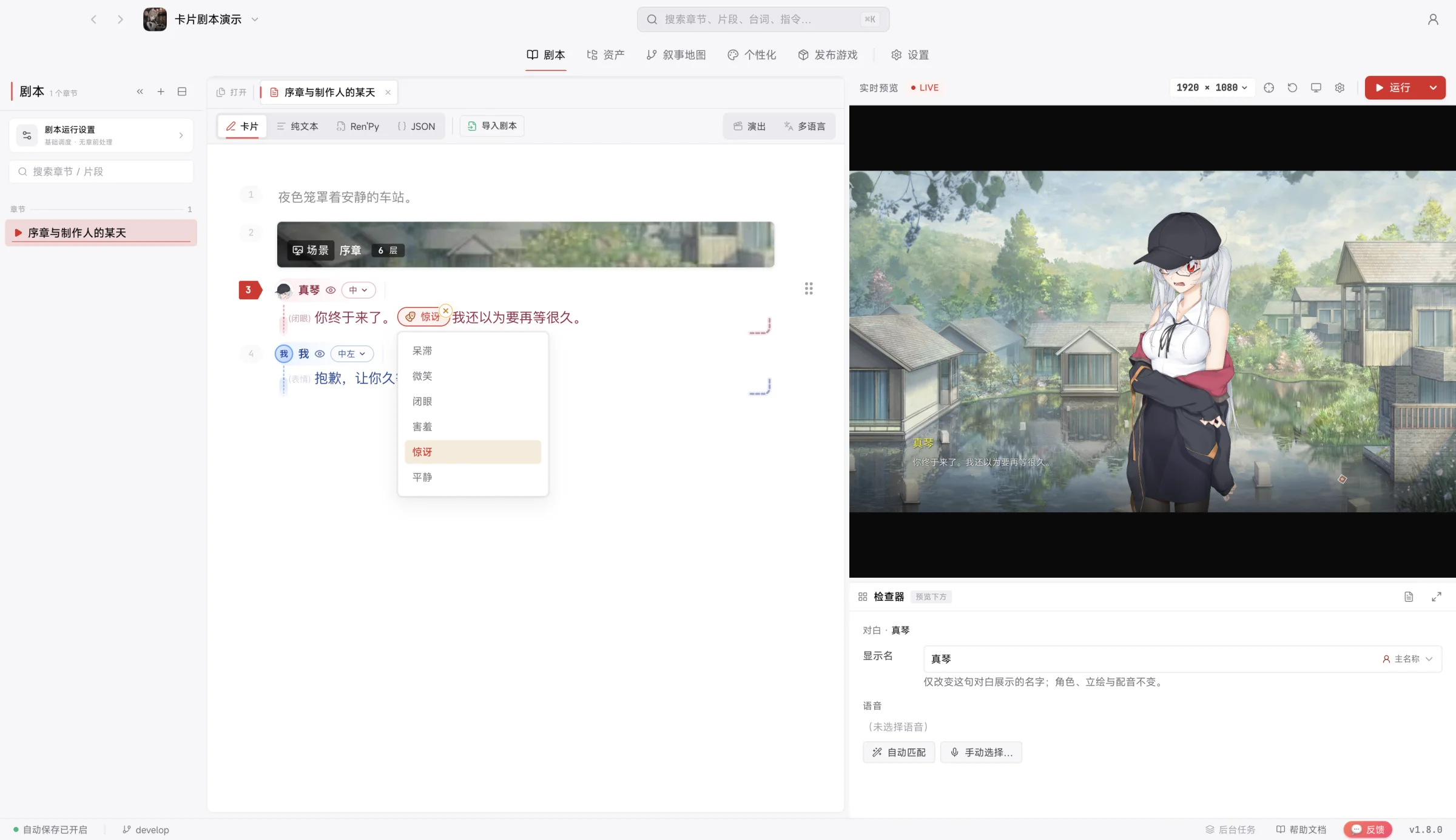
- 在要发生切换的文字位置连续点击两次,或选中一段文字,打开行内工具栏。
- 选择「切换表情」。
- 选择当前角色已有的差分表情。
- 在预览中播放该句,检查表情变化时机。
转换为旁白
需要把角色台词改成叙述文字时,打开对白的「更换角色」菜单并选择「旁白」。转换后不再显示角色名和立绘,同时保留正文、语音、禁用状态、对话框保留状态、本地化关联以及撤销 / 重做记录。 转换只影响当前对白。连续对话中的其它句子仍保留原角色;需要转换多句时逐句操作。旁白重新选择角色后会再次变为对白。对白与旁白的区别
| 对白 Dialogue | 旁白 Narration | |
|---|---|---|
| 角色名 | 有 | 无 |
| 立绘 | 自动显示 | 不显示 |
| 差分表情 | 可选 | 无 |
| 用途 | 角色说话 | 无角色的叙述文字 |
配音方式
单句可选择拟声,全章可统一管理录音和拟声。
快捷选择姿势、部位与皮肤
v2.5.0 新增