每个项目都包含不能停用或卸载的「默认游戏壳」扩展。它提供标题页、存读档和基础菜单。
默认界面由可视化 UI 构成。修改时,Studio 会为当前项目创建可编辑副本。
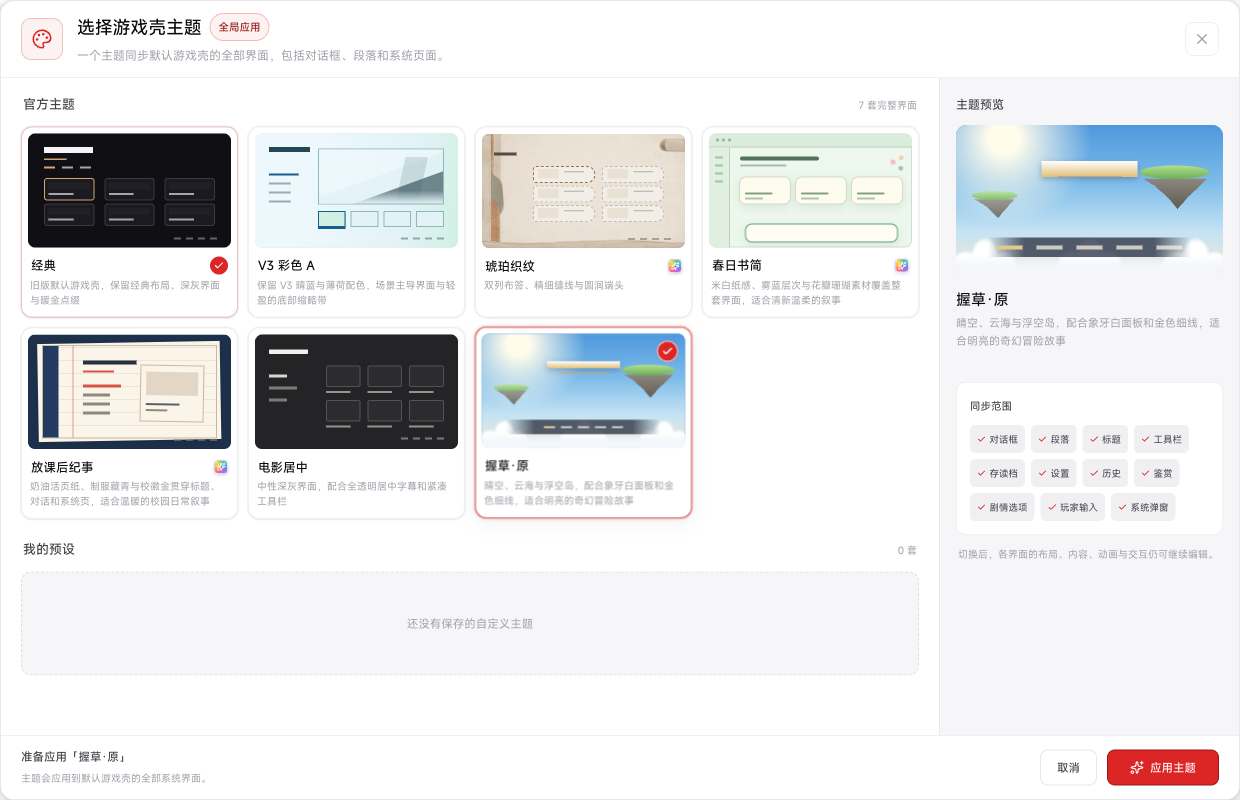
S07 · 七套游戏壳主题与握草·原预览
包含哪些界面
| 界面 | 主要内容 |
|---|
| 标题画面 | 新游戏、继续、存读档、设置、历史、鉴赏和退出入口 |
| 存读档画面 | 存档格子、分页和保存 / 读取模式 |
| 设置画面 | 音量、文字速度、自动播放、跳过模式和全屏等设置;底部提供「退出游戏」和「返回标题画面」按钮 |
| 历史画面 | 对话记录与语音重放 |
| 鉴赏画面 | 已解锁 CG、音乐和剧情片段的浏览、播放与回看 |
| 工具栏 | 跳过、自动、存读档、快存快读、历史、设置和隐藏对话 |
| 剧情选项 | 显示分支 Block 的选项、禁用状态和键盘焦点 |
| 输入对话框 | 收集并校验玩家输入 |
| 消息框 | 通用提示与确认 |
| 加载界面 | 等待资源时显示加载提示与真实资源项进度 |
修改系统界面
进入 个性化 → 项目设置,在扩展树中展开「默认游戏壳」的「界面」分组,然后选择要修改的界面。
第一次修改系统界面时,Studio 会在当前项目中创建副本。修改不会影响内置资源或其他项目。
如果希望重新跟随内置版本,使用界面的「恢复原始界面」操作。
恢复原始界面会丢弃当前项目对该系统界面的修改。重要版本建议先把整个界面复制到本地扩展中留存。
示例:编辑标题画面
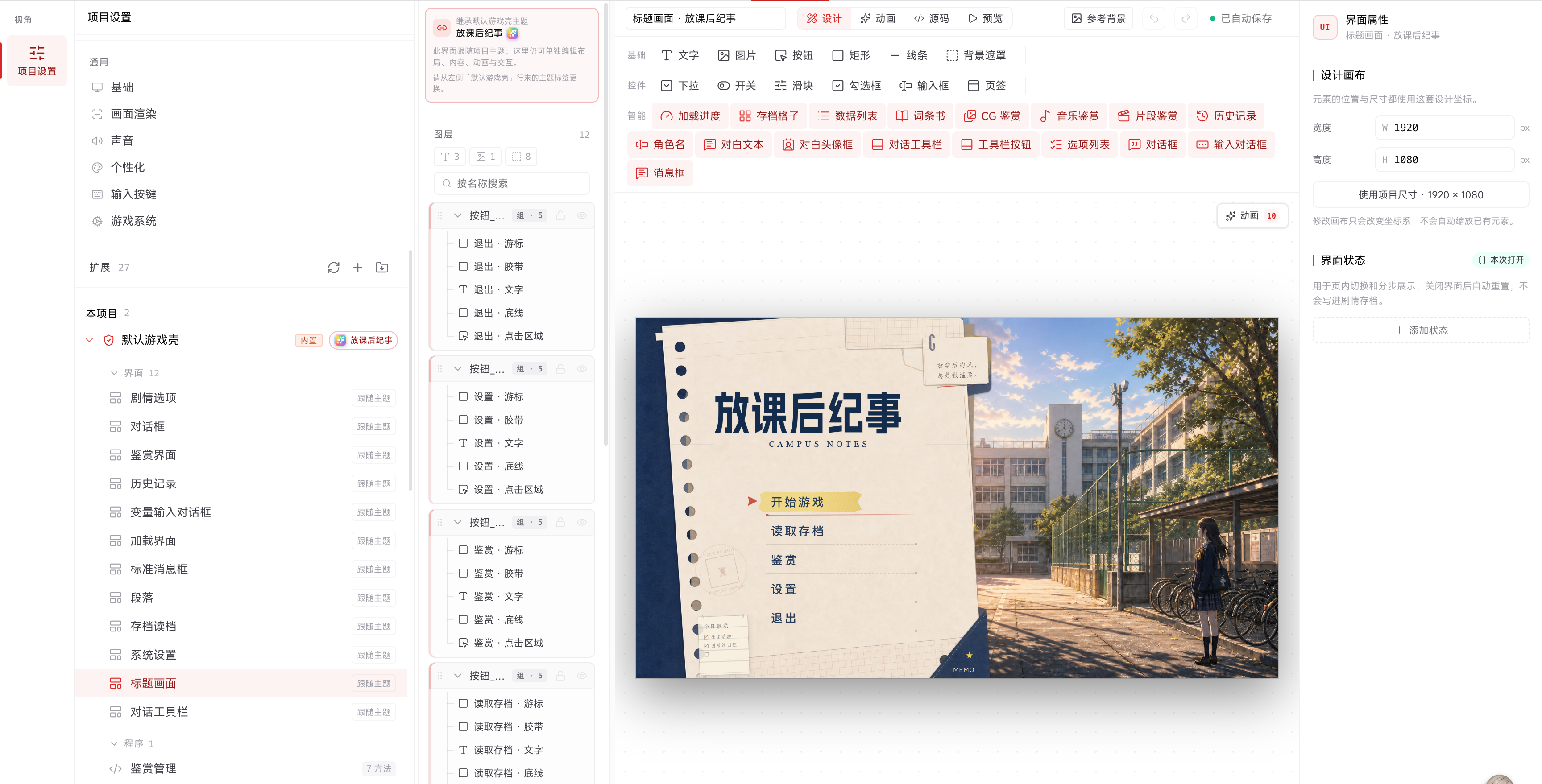
- 在左侧「默认游戏壳 → 界面」中选中「标题画面」。图中父节点末尾显示当前主题「放课后纪事」,子页面旁显示「跟随主题」。
- 在图层树中展开按钮分组,找到文字、装饰与点击区域;不要只改画面里的文字,却漏掉按钮本身的交互配置。
- 在画布上调整布局,按需要切换顶部「设计」「动画」「源码」「预览」。设计画面展示的是编辑状态,实际点击效果需要进入预览检查。
- 检查右侧「设计画布」尺寸。图中为
1920 × 1080;修改这里的尺寸只改变设计坐标系,不会自动缩放已有元素。
- 查看顶部保存状态,再在游戏中逐一检查开始、读取存档、鉴赏、设置和退出入口。
图层区上方的「继承默认游戏壳主题」说明当前页面跟随项目主题,页面布局、内容、动画和交互仍可以单独编辑。更换整套主题应点击父节点的主题标签,而不是把每个子页面分别换一遍。
示例:姓名输入界面
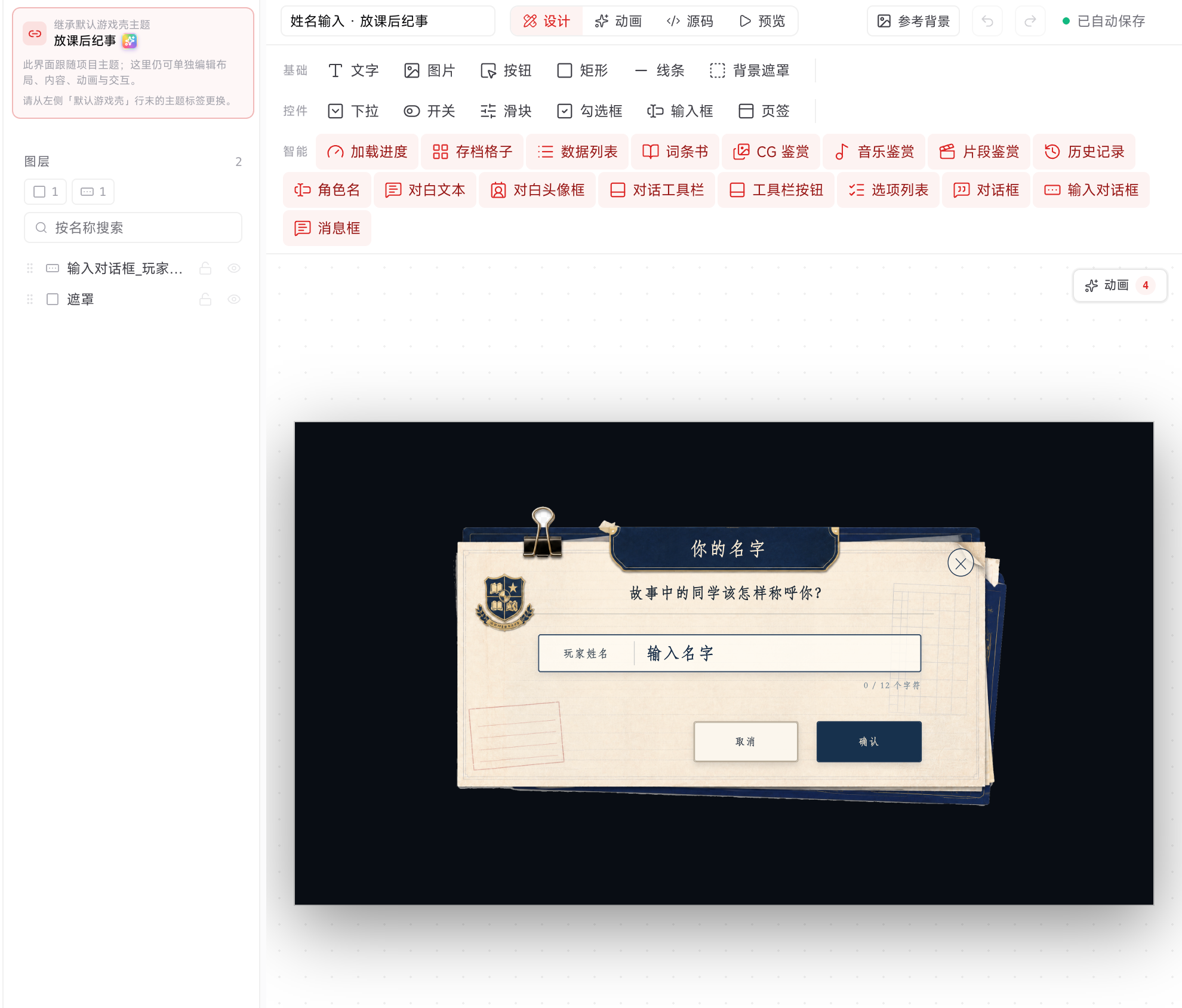
姓名输入属于玩家输入界面的使用场景。图中左侧的输入对话框是智能组件,遮罩是另一层;调整时分别检查对话框与背后遮罩,避免遮罩盖住输入控件。
画布中的「你的名字」「故事中的同学该怎样称呼你?」和字符计数用于展示输入界面的组成,不代表所有输入事件都固定使用同一文案或长度。需要收集哪一项变量、输入限制和提交后的处理,应结合剧本中的玩家输入配置检查。
改完后从实际输入剧情触发一次,测试文字输入、确认、取消和关闭;仅在设计画布看到输入框,不能证明运行时已正确写入变量。
整套主题预设
主题预设属于整套「默认游戏壳」,不再分散在每个界面里单独切换。在扩展树找到「默认游戏壳」,单击父节点末尾显示当前主题名称的小标签,即可打开统一的主题选择窗口。单击父节点的其他区域仍会进入原有的扩展设置。
主题选择窗口提供七套同层级的官方预设:
| 主题预设 | 整套界面视觉 |
|---|
| 经典 | 新建项目默认,标准对白和系统菜单 |
| V3 彩色 A | 彩色界面预设 |
| 琥珀织纹 | 琥珀配色与织纹视觉 |
| 春日书简 | 米白、雾蓝与花卉素材 |
| 放课后纪事 | 校园手帐风格的完整系统界面 |
| 电影居中 | 居中对白与简洁的舞台布局 |
| 握草·原 | 晴空、云海与浮空岛的主题布局 |
assets/ui/presets/spring-book/。再次使用不会覆盖作者已经修改过的同名图片。对任意页面做出的布局和内容修改仍保存在该页面自己的 UI 文档中;对话框预设也可以创建副本,继续作为自定义对白独立编辑。
对话工具栏
v1.9.0 改版:默认工具栏改为跟随游戏分辨率的全屏 HUD 画布,不再使用单独的「运行区域」。
设计时分别测试 16:9、窗口缩放和对话框隐藏状态。全屏画布只扩大可摆放区域,不代表背景或空白区域需要接收点击。
十一个系统插槽
项目通过系统插槽决定运行时实际使用哪一份界面:
| 插槽 | 是否必需 | 默认提供者 |
|---|
| 加载界面 | 是 | 默认游戏壳 |
| 标题画面 | 是 | 默认游戏壳 |
| 对话工具栏 | 是 | 默认游戏壳 |
| 存档界面 | 是 | 默认游戏壳 |
| 读档界面 | 是 | 默认游戏壳 |
| 设置界面 | 否 | 默认游戏壳 |
| 历史记录 | 否 | 默认游戏壳 |
| 鉴赏画面 | 否 | 默认游戏壳 |
| 玩家输入 | 是 | 默认游戏壳 |
| 选项界面 | 是 | 默认游戏壳 |
| 标准消息框 | 是 | 默认游戏壳 |
自己做一套游戏壳
操作步骤:
- 新建一个本地扩展,不初始化程序。
- 从默认游戏壳复制需要改造的界面,或者从空白界面开始。
- 在可视化编辑器中调整布局、素材、元素和动作。
- 到「游戏系统」把对应插槽绑定到新界面。
- 在预览中依次测试新游戏、继续、对话工具栏、存档、读档、剧情选项、玩家输入、关闭和返回。
按钮要打开系统界面时,优先选择「打开设置」「打开存档」等系统动作,而不是写死某一份界面。这样以后切换插槽绑定,按钮会自动跟随。
与剧本配合
剧本里的显示 UI块也可以选择系统插槽。选择系统插槽后,剧本保存的是「打开这个系统位置」,而不是某个具体扩展界面。
修改插槽绑定后,剧本中选择该系统插槽的入口会同步使用新界面。
主题与加载界面
放课后纪事、整套主题中心、“我的预设”与可设计的加载进度。
{{加载百分比}}%。它按资源项完成比例更新,完整配置见加载策略。
对话工具栏支持自动排列或自由布局,进入内容模板后可调整各按钮的绑定功能、顺序和状态外观。「与对话框同步显隐」决定隐藏对白时工具栏是否一起隐藏。修改后分别检查普通播放、隐藏对白、存读档恢复和窗口缩放。
存档整理与动画
存档界面支持删除、清空、移动与交换动画。移动到已有内容的槽位时交换两个槽位,不会直接丢弃目标存档;危险操作仍要检查确认内容。自定义存档界面需配置对应组件和动作,扩展实现可使用存档 API。