工具条上的按钮
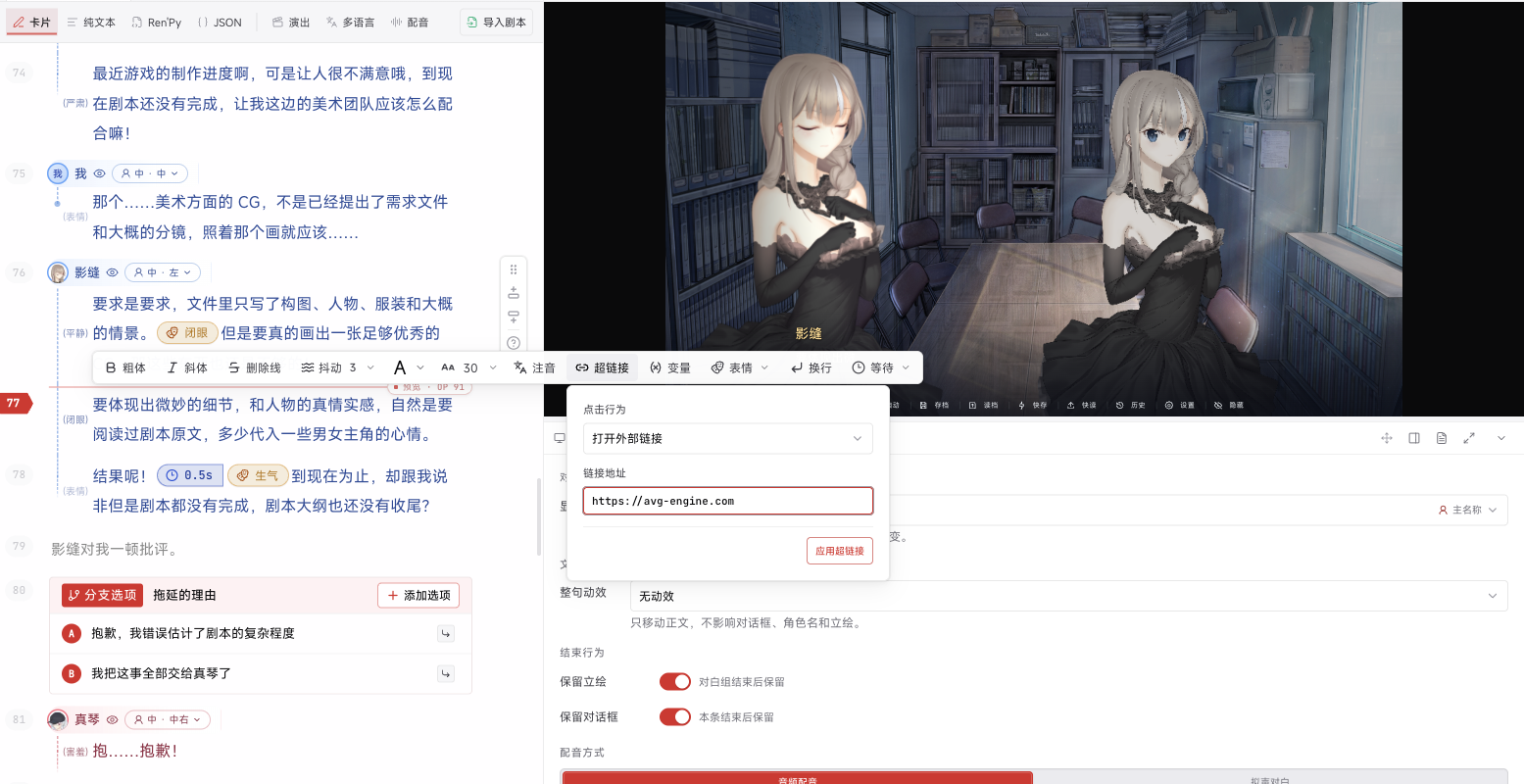
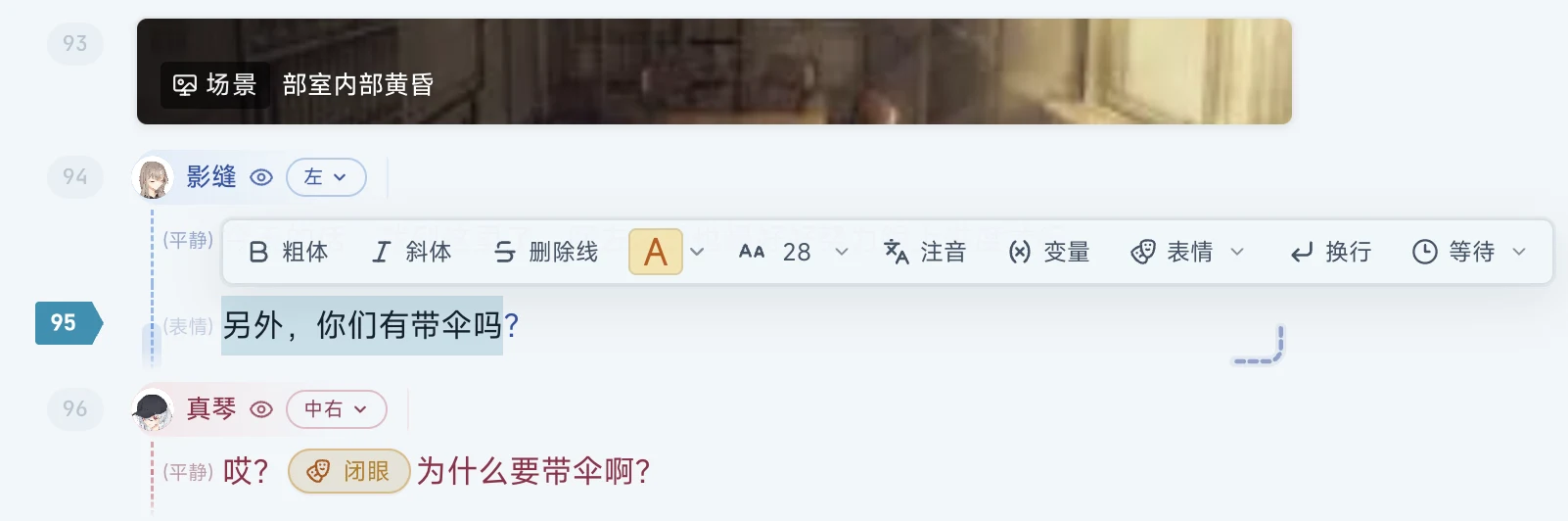
工具条从左到右包含以下功能:| 按钮 | 作用 |
|---|---|
| 粗体 | 加粗选中的文字 |
| 斜体 | 让文字倾斜 |
| 删除线 | 给文字加一条中划线 |
| 颜色 | 设置文字颜色和背景底色 |
| 字号 | 调整这段文字的大小 |
| 注音 | 在文字上方标注读音(拼音 / 假名) |
| 变量 | 插入剧本变量,运行时在当前位置显示变量值 |
| 表情 | 在对白中插入或调整当前角色的表情切换;仅在对白中显示 |
| 换行 | 在光标处插入一个换行 |
| 等待 | 在台词中间插入一个停顿 |
颜色
颜色按钮同时管文字颜色和文字背景底色。- 「A」样本显示当前文字颜色
- 点击按钮主体应用最近使用的颜色;已有颜色时恢复默认
- 点击右侧三角打开字体颜色和背景颜色面板
字号
- 按钮显示当前字号
- 预设为:小字 24 / 正文 28 / 强调 32 / 大字 40 / 标题 48
- 自定义输入框使用像素值
- 点击「恢复默认字号」清除单独设置
注音
注音在所选文字上方显示拼音或假名。 点击注音按钮,输入读音并确认。已添加注音时,可以选择「取消注音」。换行与等待
这两个是在台词中间插入的控制标记,不是给文字加样式:- 换行:在当前位置插入一个换行,让台词在游戏里那个位置断行
- 等待:插入一个停顿,游戏播放到这里会停一下再继续,常用来控制演出节奏。预设有 0.5 秒 / 1 秒 / 2 秒 / 3 秒,也能输入自定义时长。选择 等待玩家继续 时,手动播放会一直停在这里,直到玩家执行推进操作;自动播放和跳过模式仍会按各自规则推进
点击正文中的等待标签可修改时长。将鼠标移到换行、等待或注音标记右端,可删除标记。
超链接与文字动效
v2.5.0 新增