画面
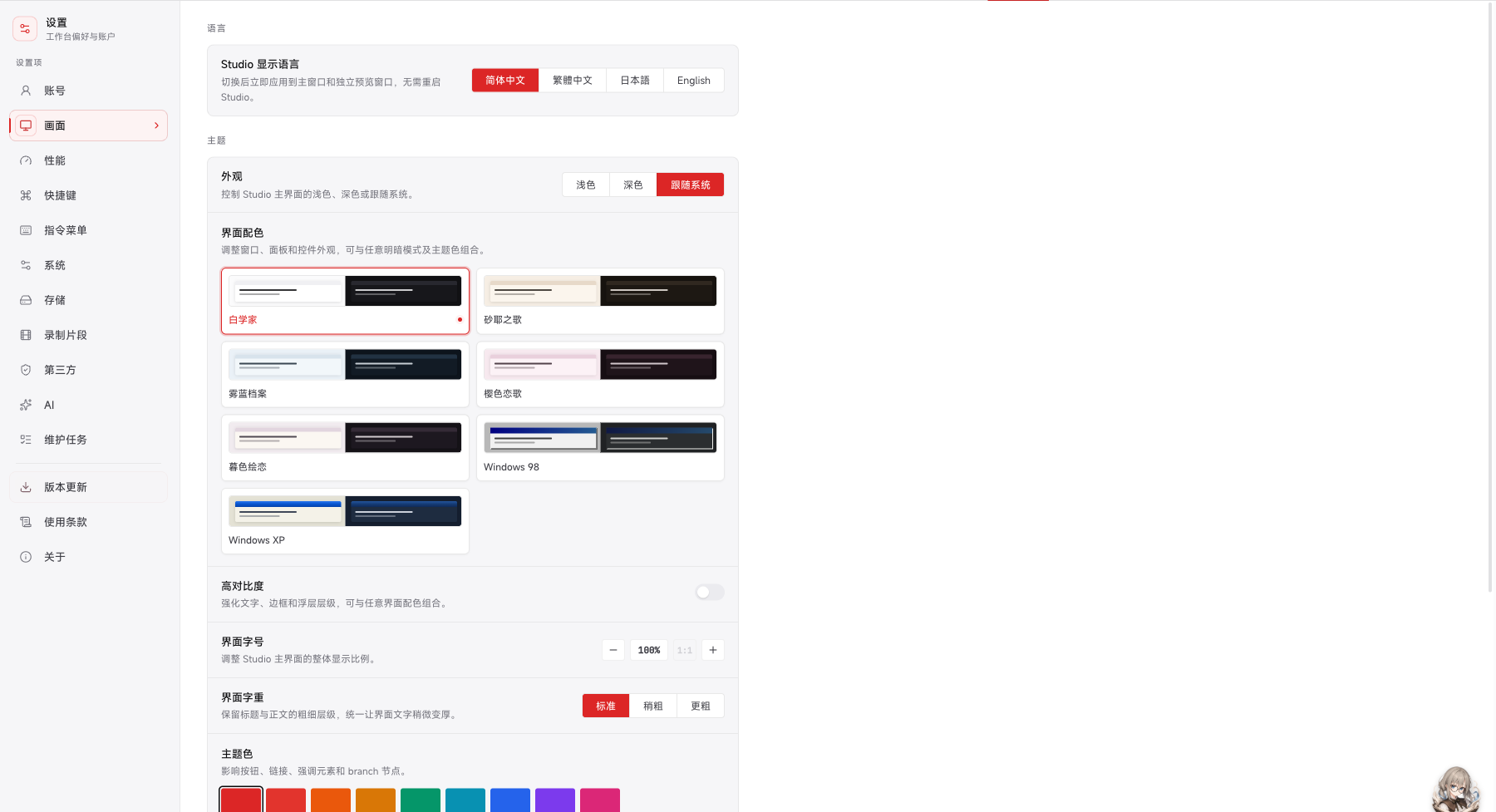
调整 Studio 编辑器自身的视觉偏好。- 视觉偏好(主题):浅色 / 深色 / 跟随系统。深色模式适合长时间在暗环境创作。
- 界面配色:选择白学家、砂耶之歌、雾蓝档案、樱色恋歌、暮色绘恋、Windows 98 或 Windows XP。
- 主题色:选择按钮、选中状态和焦点提示使用的强调色。
- 界面字号:调整 Studio 编辑器的显示比例
- 界面字重:在保留标题层级的同时统一增强文字粗细
- 变量显示风格:选择完整或紧凑的变量名显示方式
配色方案
v1.8.0 新增
| 配色 | 特点 |
|---|---|
| 白学家 | 清晰克制的默认中性色 |
| 砂耶之歌 | 接近纸张和陶土的温暖中性色 |
| 雾蓝档案 | 冷静、低饱和的蓝灰工作区 |
| 樱色恋歌 | 柔和樱粉工作区 |
| 暮色绘恋 | 灰紫画布与暖色表面 |
| Windows 98 | 灰色面板、直角控件与立体边框 |
| Windows XP | 蓝色渐变标题栏与暖灰面板 |
- 外观决定浅色、深色或跟随系统。
- 界面配色决定窗口、画布、面板、输入框、文字和边框的中性色调。
- 主题色决定按钮、选中状态、焦点环等强调区域。
界面字号
点击减号或加号,以 10% 为单位调整显示比例;点击 1:1 恢复 100%。范围为 80%–150%。Studio 会保存该设置。界面字号只影响 Studio。游戏窗口大小在个性化的「运行窗口」中设置。
性能与指令菜单
「性能」管理 Studio 本机预览与工作区的性能偏好;作品发布时的渲染参数在项目的「画面渲染」中配置。「指令菜单」管理 Tab 菜单的快捷选择和展示方式。快捷键
v1.9.2 新增
- 录入一个或多个新快捷键;
- 移除单个绑定;
- 禁用这项命令的全部快捷键;
- 恢复默认绑定。
系统
v1.9.2 新增项目历史配置
- 项目历史:默认开启。关闭后保留已有快照,但停止为当前项目创建新快照;重新开启时会立即检查并记录当前状态。
- 自动快照间隔:默认 2 分钟,可设置为 1–120 分钟。Studio 只在项目内容确实发生变化时创建快照。
维护任务
「维护任务」页面显示缩略图生成等任务的进度与状态。- 可以查看进行中、等待中、已完成、失败的任务列表。
- 重建缩略图缓存:当素材缩略图显示异常时,在这里手动重建。
- 可以清除已完成的任务记录(不影响正在进行的后台处理)。
AI
如果你的版本启用了 AI 辅助功能,这里配置 AI 服务:- 选择云端 Provider 时填写 API Key,点击「测试连接 / 拉取模型列表」验证配置是否正确。
- 使用本机 Ollama 时选择 Ollama(本机),默认服务地址为
http://127.0.0.1:11434,API Key 可以留空。 - 选择要使用的模型。
AI 设置只在启用了 AI 功能的版本中出现。如果你看不到这个分区,说明当前版本未开启该功能。
使用条款
v1.9.0 新增
- 在 Studio 免费使用期间创作或导出的作品,依法产生的版权与相关权益归创作者或其他合法权利人;
- 作品可以用于发布、销售、发行、参赛和委托交付,Studio 不收取作品分成,也不要求另购商用许可;
- Studio 授权可提供一次买断或手动分期;手动分期不会自动扣款,完成全部期数后转为永久授权;
- 激活码是可单独购买和转赠的商品,只有兑换时才会把永久授权加入目标账号;
- 免费期间已经创作或导出的作品,不会被未来收费追溯影响。
第三方
「第三方」用于管理构建工具和动态立绘 Runtime 的使用前提。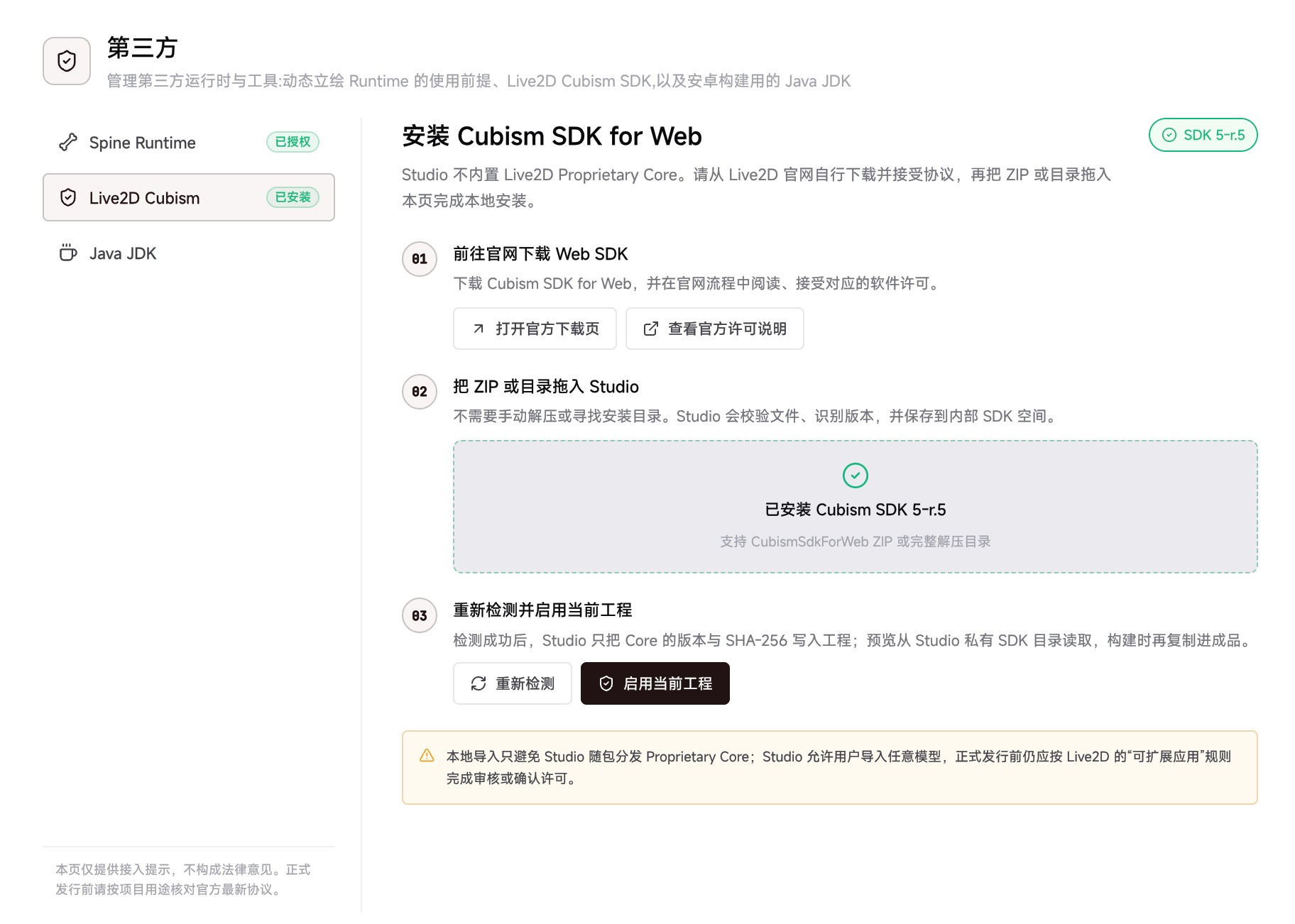
Java JDK
构建 Android APK 需要 JDK 17 或更高版本。这里可以:- 下载 Studio 托管的 JDK 21,下载到用户目录且不要求管理员权限;
- 扫描电脑中已经安装的 JDK,或浏览并登记指定目录;
- 登记多个版本,并明确选择本次构建使用的 JDK;
- 不固定版本,按「Studio 托管 → 系统
JAVA_HOME」自动选择; - 在「大陆镜像(推荐)」和「官方源」之间切换下载渠道。
动态立绘授权
动态立绘区域包含:- Spine Runtime:阅读官方 Runtime License,并确认自己或模型提供方持有相应 Spine Editor 与发行授权;
- Live2D Cubism:安装本人从官方取得的 Cubism SDK for Web ZIP 或完整目录,并为当前工程记录 Core 版本和指纹。
版本更新
Windows 整包更新提供独立安装进度、失败重试和旧版本回退,也支持直接运行最新版安装包进行安全重装。
- 状态 / 版本号:当前 Studio 的版本。
- 更新通道:
- Stable(稳定版):推送经过验证的稳定版本,推荐大多数用户使用。
- Beta:包含尚未稳定的新功能,适合想提前体验的用户。
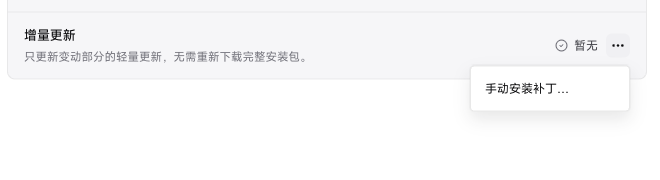
- 界面补丁:只更新界面,不重新下载安装包
- 更新日志:查看每个版本带来的变化。
- 有新版本或待重启时,左侧「版本更新」导航项旁会出现彩色提示标签。
.exe 后直接双击。安装程序检测到电脑上已经存在同版本 Studio 时,会按同一套安全流程重新安装,不需要先手动卸载。
界面语言
简体中文、繁體中文、日本語、English 即时切换。
关于
「关于」显示软件版本、构建信息与相关入口;检查和安装更新请使用单独的「版本更新」页面。存储与维护
设置中的存储页面可查看和打开 Studio 数据、更新包、日志、扩展、存档、崩溃报告、界面热更和安装目录。使用提供的清理操作处理历史更新残留或当前项目缩略图;不要手动删除整个数据目录来排查界面问题。 清理功能有保留范围,账号、授权、工程和回滚数据不属于普通缓存清理对象。缩略图清理后需要重新生成,不能据此判断原图丢失。Windows 更新诊断
更新失败后可检测残留进程、文件占用、磁盘空间、目录权限和安装包完整性,按提示自动修复、安全清理暂存或重新下载完整安装包。必要时复制诊断报告和反馈编号。 先保留当前工程并等待保存完成,再按照更新器提示处理;不要通过清空登录或授权状态修复安装问题。完整安装包用于替换桌面程序能力,界面补丁不能补齐录制等主进程功能。新的资源与片段入口
扩展工坊的字体资源用于下载并加入工程;设置中的录制片段用于设置质量、保存路径、预览原片和导出水印副本。这些配置与项目的游戏画面设置分别维护。手动安装界面补丁与授权语言
增量更新菜单提供手动安装补丁入口。使用与当前整包兼容的官方补丁,等待校验结果;主进程能力仍需完整安装包。授权页也可切换 Studio 显示语言,不影响当前账号和作品译文。出现授权异常时先核对账号和版本,保留原本机凭证,不通过删除数据目录或退出账号试错。