

ui/ 目录下的一份 JSON 文档。只做界面时,扩展不需要初始化程序,也不需要安装 npm 依赖。
从哪里进入
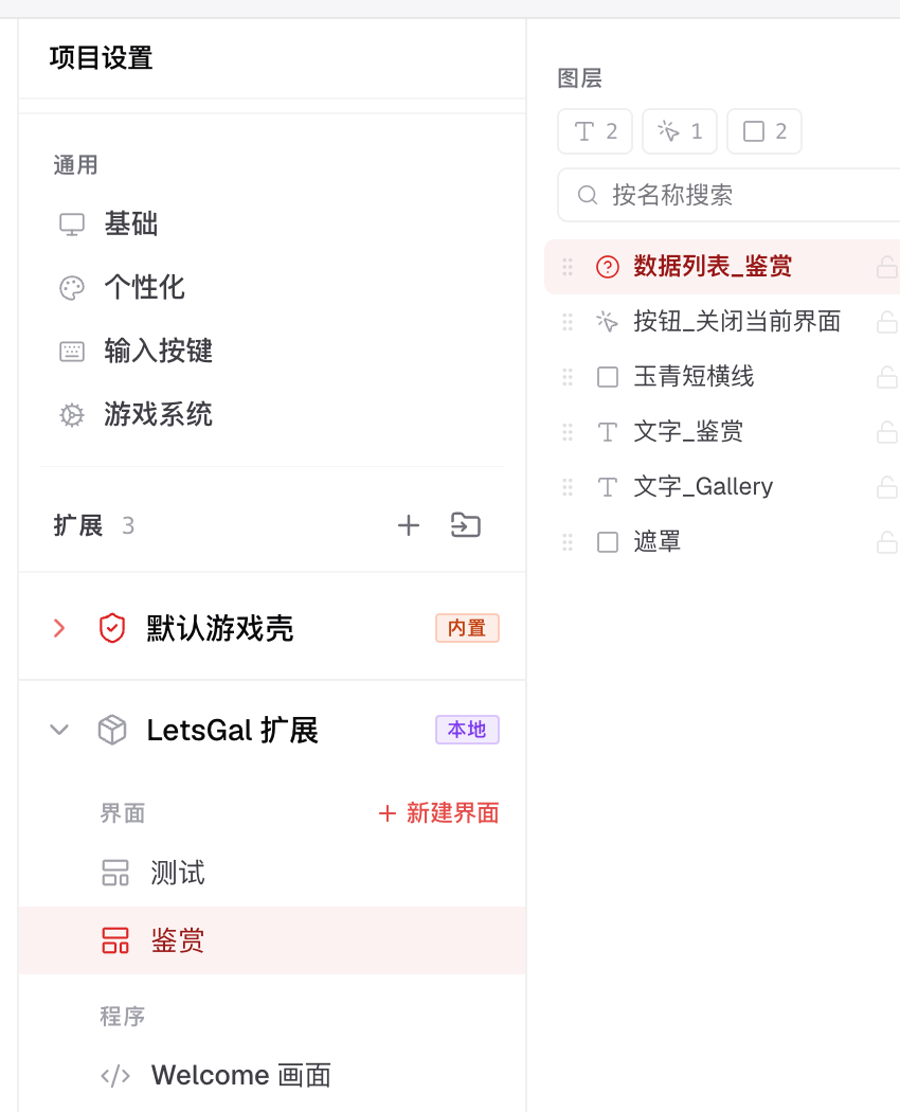
进入 个性化 → 项目设置。左侧第二级导航的下半部分是当前项目的扩展树:- 新建或选择一个本地扩展。
- 展开扩展下的「界面」。
- 点击旁边的新增按钮,输入界面名称。
- 选中新建的界面,编辑器会在右侧打开。
四个视图
界面编辑器顶部提供四种视图,它们操作的是同一份界面文档:| 视图 | 用途 |
|---|---|
| 设计 | 放置元素、调整层级、尺寸、样式、数据绑定和点击动作 |
| 动画 | 配置元素入场、退场和整页退出动画 |
| 源码 | 编辑界面 JSON,或查看只读的真实 HTML 快照与稳定 Selector |
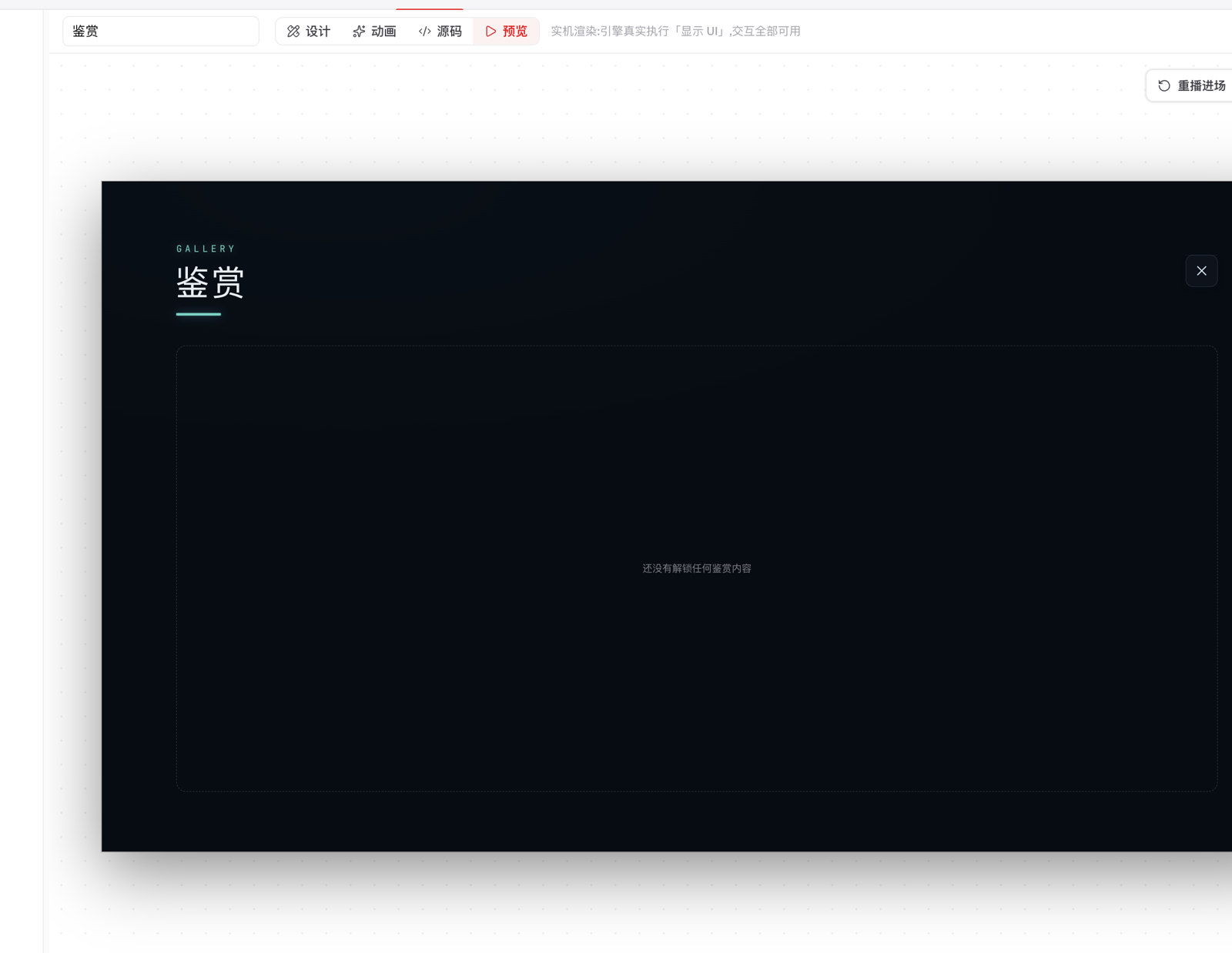
| 预览 | 在真实运行时中测试交互、变量、系统动作和动画 |
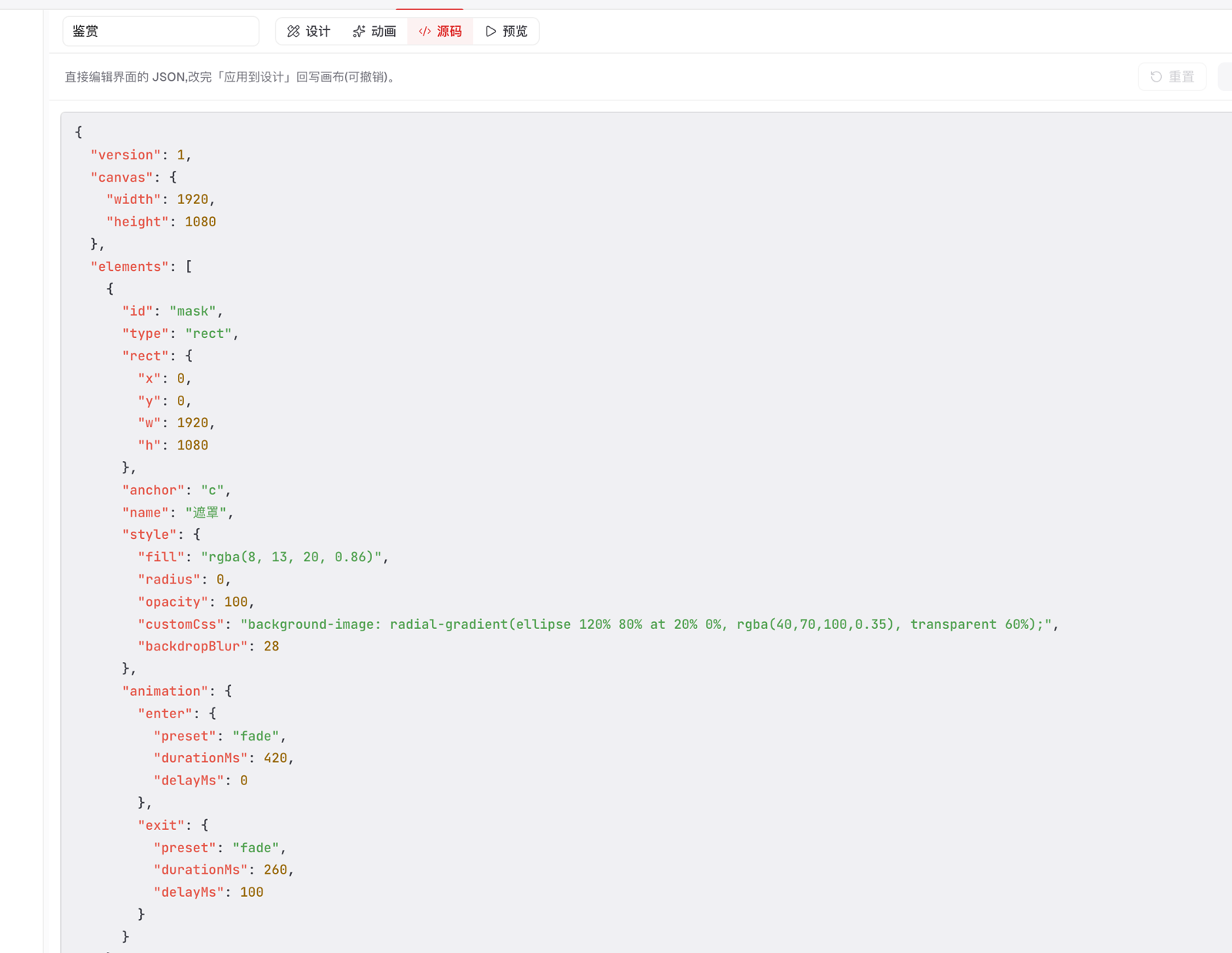
HTML 与稳定 Selector
在「源码」视图顶部切换到 HTML,可以查看当前设计画布提交给浏览器的真实 DOM 快照。这里提供:- 复制完整 HTML,检查实际元素层级、属性和运行时结构;
- 回到设计视图选中元素后,查看并复制该元素的 CSS Selector;
- 在 HTML 中定位所选元素对应的节点。
认识设计视图
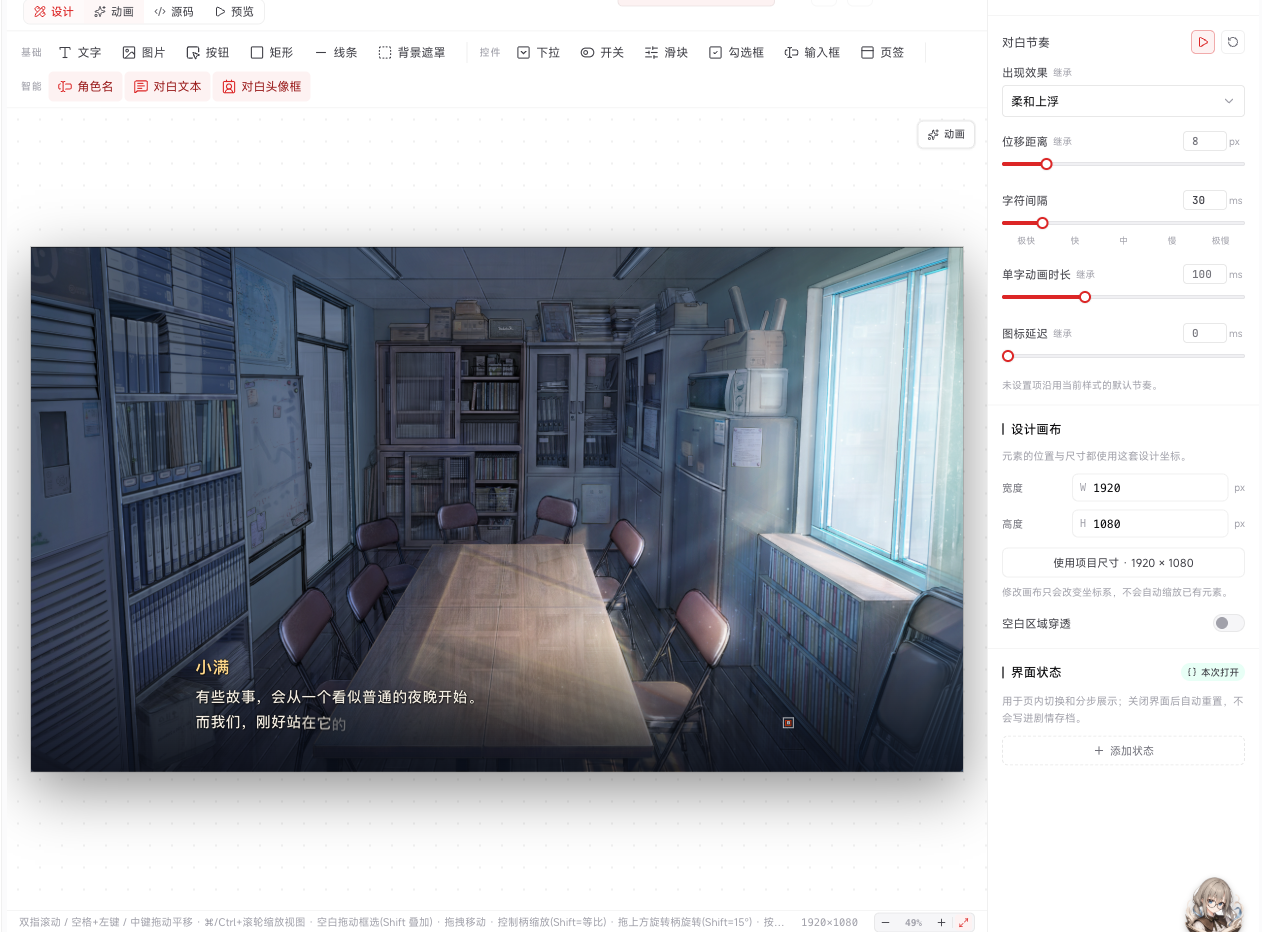
设计视图由三个区域组成:- 左侧:界面列表和图层树。可搜索、筛选、排序、锁定、隐藏和编组元素。
- 中间:元素工具栏与游戏画布。这里显示项目的设计分辨率和实际布局。
- 右侧:属性检查器。用于编辑内容、位置、样式、绑定、动作和组件专属参数。
添加元素
可以把一张或多张本地图片直接拖入设计画布,导入后自动创建图片元素。
- 单击一种元素,再在画布上单击确定位置;
- 从工具栏拖到画布上的目标位置;
- 双击元素,直接添加到画布中心。
选择和整理图层
- 单击选择一个元素,按住 Shift 追加或范围选择。
- 在空白处拖动可以框选多个元素。
- 多选后可以统一移动、对齐、编组或批量修改属性。
- 支持复制、剪切和粘贴,也可以跨界面、跨本地扩展粘贴。
- 「锁定」防止误选和误移动,但不会影响玩家端显示。
- 「隐藏」会同时从设计画布和玩家端渲染中移除元素。
- 默认游戏壳的主题统一从扩展树父节点末尾的主题标签切换。对话框、标题、存读档、设置、历史、鉴赏、工具栏、剧情选项、输入框或消息框不再各自保存主题选择。
画布导航
设计视图支持独立缩放和平移,不会修改界面文档和玩家端布局:- 双指滚动、按住 Space 后左键拖动,或用鼠标中键拖动来平移;
- 按住 ⌘/Ctrl 滚动来连续缩放;
- 空白处拖动框选,按住 Shift 追加选择。
旋转与镜像
旋转、水平镜像和垂直镜像现在适用于全部可视化元素,而不只图片:- 拖动元素上方的旋转柄;
- 按住 R,再拖动任意角控制柄进入快捷旋转;
- 旋转时按住 Shift,以 15° 为单位吸附;
- 在右侧检查器精确输入角度,或切换左右、上下镜像;
- 多选后可以批量应用相同变换。
定位与自适应
元素使用项目的设计画布坐标。右侧检查器可以直接输入位置和尺寸,也可以选择九宫格锚点,让元素相对画布的角、边或中心定位。 制作会随窗口缩放的界面时,先确定锚点,再微调坐标。标题按钮组通常锚定左下或右下;居中弹窗通常锚定中心;铺满画布的背景应与画布同尺寸。 页签元素有自己的内容区域,内容区从检查器设置的页签栏高度下方开始。把元素拖入当前页签的内容区后,它会归属于该页;切换页签时,只显示当前页的内容。保存、撤销与预览
编辑器默认开启自动保存,停止操作约一秒后写入文件。自动保存开启时不会显示手动保存按钮;关闭后,需要主动保存修改。 编辑过程中可以撤销和重做。Studio 还会记住最近打开的界面,重新进入项目设置后可以继续上次的工作。 预览视图使用真实 UI 运行时:- 按钮会真正执行打开、关闭、存档、设置等动作;
- 变量文本和数据列表会读取当前运行数据;
- 入场、退场和页面动画会实际播放;
- 智能组件会使用游戏内的存档、历史记录和设置能力。
界面状态与条件显示
v1.8.0 新增
接下来
界面元素
了解 27 种基础、控件和智能元素。
数据与动作
让界面显示变量、调用系统能力并响应点击。
界面动画
配置入场、退场、错峰和整页过渡。
程序控制界面
在扩展程序中读取元素并动态更新界面。
设计流程
支持深入编辑智能组件子模板与高级文字外观。
常驻界面的空白区域穿透
v2.5.0 新增